Página Sesiones
La página Sesiones muestra todas las sesiones activas conectadas al servidor, incluidas las sesiones de cliente, web, REST y SOAP.
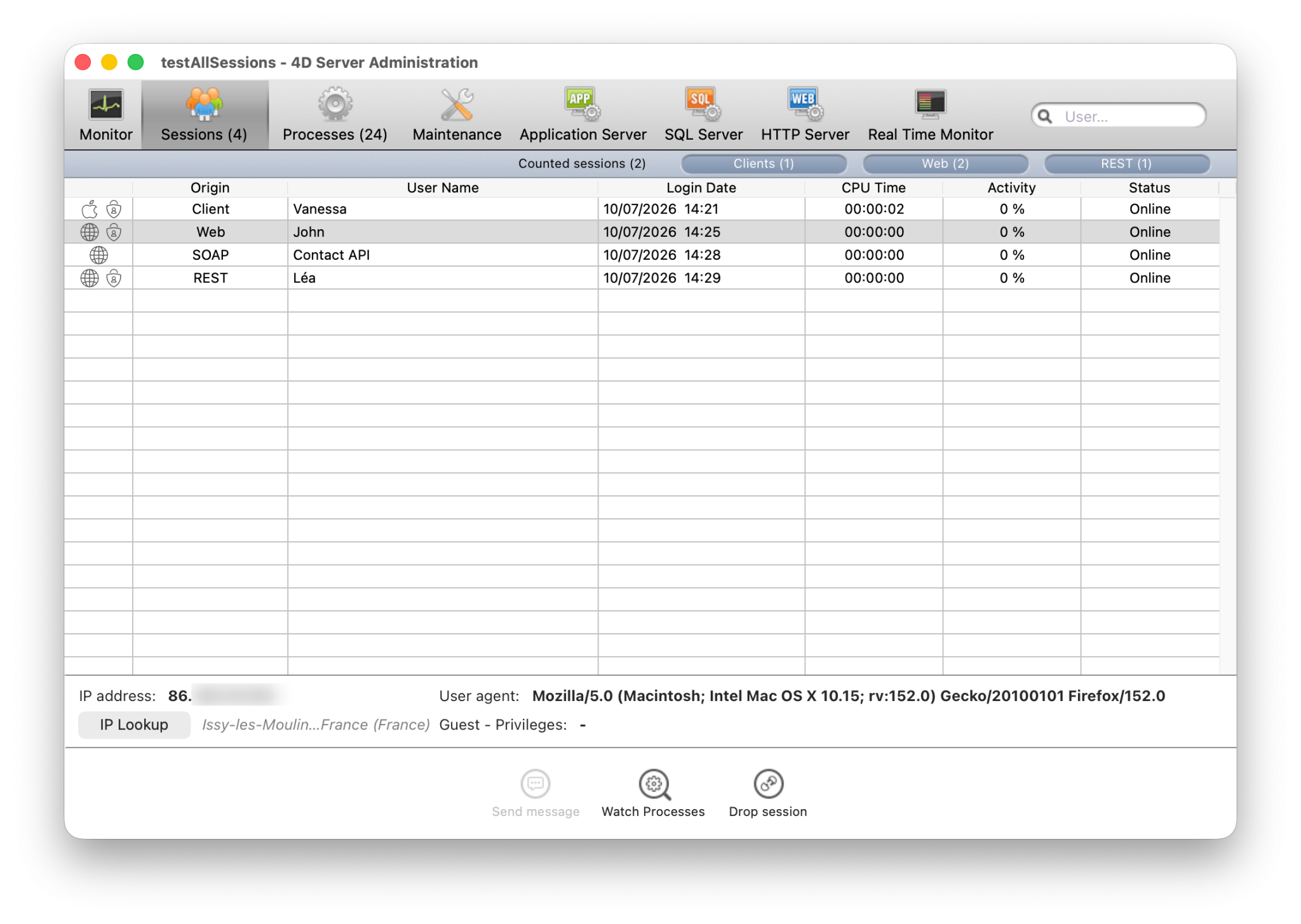
El botón Sesiones indica, entre paréntesis, el número total de sesiones activas (esta cifra no tiene en cuenta los filtros de visualización aplicados a la ventana).
La página contiene un área de búsqueda dinámica, controles de filtrado y botones de administración. Puede modificar el orden de las columnas arrastrando y soltando sus áreas de encabezados.
También puede ordenar la lista haciendo clic en el encabezado de una columna. Haga clic repetidamente para alternar entre orden ascendente y descendente.

Lista de sesiones
Cada fila representa una sesión activa.
La lista ofrece la siguiente información:
- Icono que representa el tipo de sesión (Apple para sesiones de cliente de macOS, Windows para sesiones de cliente de Windows y un globo terráqueo para sesiones web, REST y SOAP). Además, un indicador visual adicional muestra si la sesión está autenticada.
- Origen: tipo de sesión (cliente, web, REST o SOAP).
- Nombre de usuario: nombre del usuario 4D conectado o el alias definido mediante el comando
SET USER ALIAS, cuando corresponda. En el caso de las sesiones web, REST o SOAP, no se muestra ningún nombre de usuario a menos que se haya asociado uno a la sesión mediante la propiedaduserNamede la funciónsetPrivileges(). - Fecha de inicio de sesión: fecha y hora en las que se inició la sesión.
- Tiempo de CPU: tiempo de CPU consumido por la sesión desde su creación.
- Actividad: porcentaje de la actividad del servidor dedicada actualmente a la sesión (valor dinámico).
- Estado: estado de la sesión. Las sesiones con los clientes pueden ser en línea, en reposo o inalcanzables. Las sesiones Web, REST y SOAP siempre tienen el estado En línea.
Cuando se selecciona una sesión, se muestra información adicional en el panel de detalles.
Panel de detalles de la sesión
Al seleccionar una sesión, se muestra información adicional en el panel inferior.
Sesiones cliente
La siguiente información está disponible:
- Nombre de usuario del sistema: nombre de la sesión del sistema operativo abierta en el equipo remoto.
- Dirección IP: dirección IP de la máquina remota que abrió la sesión.
- Nombre de máquina: Nombre de la máquina remota.
- 4D Write Pro: indica si el usuario de la sesión pertenece a un grupo que le concede acceso a 4D Write Pro.
- 4D View Pro: indica si el usuario de la sesión pertenece a un grupo que le concede acceso a 4D View Pro.
Sesiones REST, web y SOAP
El panel de detalles muestra información como:
- Estado de invitado: indica si la sesión es una sesión de invitado. Las sesiones de invitado son sesiones web sin autenticar.
- Privilegios: lista de privilegios asociados a la sesión.
- Dirección IP: dirección IP de la máquina remota que abrió la sesión.
- Agente de usuario: identifica la aplicación cliente, el navegador o el servicio que ha iniciado la sesión.
Botón de búsqueda IP
El botón de búsqueda IP está activado cuando se muestra una dirección IP pública. Puede hacer clic en el botón para recuperar la geolocalización de la sesión seleccionada.
Si la información está disponible, la ubicación se muestra junto al botón de búsqueda IP en el formato Ciudad, País. De lo contrario, se muestra el mensaje No encontrado.
Búsqueda y Filtros
Barra de búsqueda
El campo de búsqueda permite reducir el número de filas que se muestran en la lista a aquellas que coincidan con el texto introducido. La búsqueda se realiza en las columnas Nombre de usuario, Nombre del equipo, Nombre de la sesión y Dirección IP.
La lista se actualiza en tiempo real al introducir texto.
Puede buscar varios valores separándolos con un punto y coma (;). En este caso, los valores se combinan mediante el operador OR.
Por ejemplo, si ingresa:
John;Mary;REST
solo se muestran las filas que contienen John, Mary o REST en las columnas en las que se puede realizar la búsqueda.
Filtros por tipo de sesión
La página Sesiones también ofrece filtros rápidos para mostrar solo tipos de sesión específicos.
Están disponibles los siguientes filtros:
- Sesiones contadas: sólo incluye sesiones contadas para consumo de licencias flotantes.
- Clientes: incluye únicamente las sesiones cliente de escritorio.
- Web: incluye únicamente sesiones web y SOAP.
- REST: incluye únicamente sesiones REST.
Los filtros se pueden activar o desactivar de forma independiente, o combinarse con otros filtros, y se aplican inmediatamente a la lista de sesiones.
Botones de administración
Hay tres botones de administración: Enviar mensaje está disponible cuando se seleccionan una o más sesiones cliente. Ver procesos está disponible cuando se selecciona una sola sesión de cualquier tipo, y Desconectar sesión está disponible cuando una o más sesiones de cualquier tipo se seleccionan. Puede seleccionar varias líneas manteniendo presionada la tecla Mayús para una selección adyacente o la tecla Ctrl (Windows) / Comando (macOS) para una selección no adyacente.
Enviar mensaje
Este botón sirve para enviar un mensaje a la(s) sesión(es) Cliente seleccionada(s). Si no hay ninguna sesión cliente seleccionada, el botón no está activo. Al hacer clic en este botón, aparece un diálogo que le permite introducir el mensaje. El cuadro de diálogo también indica el número de sesiones de cliente que recibirán el mensaje:

El mensaje se muestra como una alerta en los equipos remotos correspondientes.
Puede realizar la misma acción por programación utilizando el comando SEND MESSAGE TO REMOTE USER.
Visualizar procesos
Este botón se puede utilizar para mostrar directamente los procesos asociados con la sesión seleccionada en la página Procesos.
La lista de procesos se filtra automáticamente utilizando el UUID de la sesión seleccionada.
Cuando se seleccionan varias sesiones, este botón aparece desactivado.
Desconectar sesión
Este botón permite forzar la desconexión de las sesiones de cliente seleccionadas.
Antes de desconectar la sesión, aparece un cuadro de diálogo de confirmación para confirmar o cancelar esta operación (mantenga pulsada la tecla Alt mientras hace clic en Desconectar usuario para desconectarse inmediatamente sin que aparezca el cuadro de diálogo de confirmación).
Puede realizar la misma acción por programación utilizando el comando DROP REMOTE USER.
Gestión de sesiones de clientes inactivas
4D Server gestiona específicamente los casos en los que una máquina que ejecuta una aplicación remota 4D pasa al modo de reposo mientras su conexión al servidor permanece activa.
En este caso, la aplicación remota avisa a 4D Server antes de entrar en modo de suspensión. La sesión del cliente correspondiente pasa al estado Inactivo.
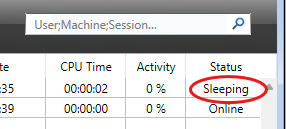
Este estado libera los recursos del servidor al tiempo que conserva el contexto de la sesión.
Cuando la máquina remota se enciende, la aplicación se vuelve a conectar y restaura automáticamente la sesión existente.
Una sesión cliente inactiva se cierra automáticamente tras 48 horas de inactividad.
Puede modificar este tiempo de espera utilizando el comando SET DATABASE PARAMETER con el selector Remote connection sleep timeout.
Gestión de pares inalcanzables
Cuando se utiliza la capa de red QUIC, las sesiones cliente-servidor se benefician de una función de reconexión automática en caso de desconexiones inesperadas. Entre las desconexiones inesperadas se incluyen, por ejemplo:
- desenchufar y enchufar el cable LAN,
- Transferencia mediante una conexión móvil,
- reinicio del conmutador,
- un pequeño error de red.
Esta funcionalidad permite la gestión tanto del lado del servidor como del lado del cliente en caso de pérdida de conexión con un par, e incluye tiempos de espera configurables e información en tiempo real.
¿Cansado de los errores de red que interrumpen a sus usuarios? 4D 21 R4 tiene la respuesta
Evento Unreachable
La capa de red QUIC emite automáticamente un evento "Unreachable" a 4D Server cuando inesperadamente un 4D remoto deja de responder; por el contrario, emite automáticamente un evento "Unreachable" a un 4D remoto cuando 4D Server inesperadamente deja de responder. Cuando se recibe el evento "Unreachable" en cualquiera de los lados, se refleja inmediatamente en la interfaz y en el objeto de la Session de la máquina.
El cliente remoto no responde
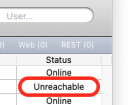
Cuando un 4D remoto deja de responder de forma inesperada, en la ventana de administración del servidor, el estado de la sesión remota pasa a ser Unreachable.
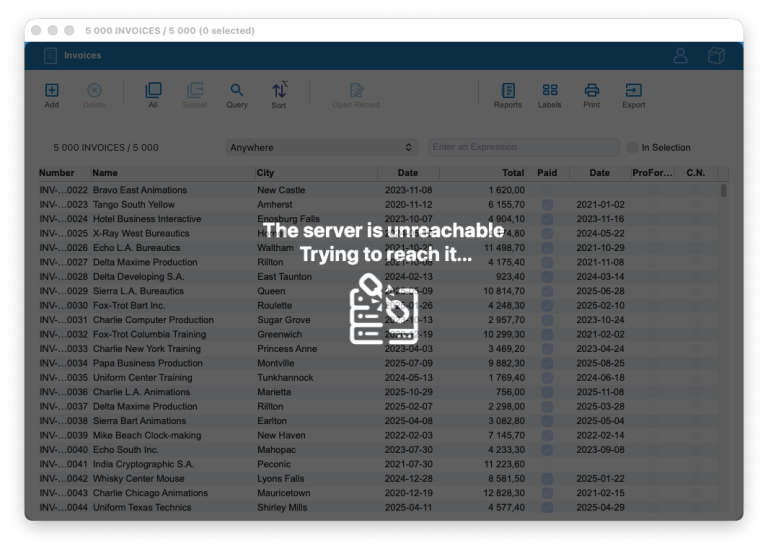
El servidor deja de responder
Si 4D Server deja de responder de forma inesperada, aparece un cuadro de diálogo de reconexión en el equipo remoto:
Objeto Session actualizado
Cuando el evento "Unreachable" es recibido en ambos lados, una propiedad info.ureachableSince es creada en la sesión de la máquina que recibe el evento (en el servidor, es legible a través de la propiedad Process activity.sessions, y comienza a contar segundos desde la última comunicación. Puede utilizar esta propiedad para implementar su propia interfaz de desconexión.
Restablecer o cerrar la conexión
El tiempo de espera de la sesión QUIC es de 900 segundos (15 minutos) por defecto, pero se puede modificar utilizando el selector QUIC session timeout del comando SET DATABASE PARAMETER.
El tiempo de espera de la sesión QUIC se utiliza automáticamente para supervisar las desconexiones:
- Si la conexión se restablece antes de que se agote el tiempo de espera de la sesión QUIC, la propiedad
info.unreachableSincese elimina automáticamente del objeto de sesión. - Si la conexión no se restablece antes de que se agote el tiempo de espera de la sesión QUIC, la sesión se cierra.
- En caso de que el servidor cierre una sesión remota, se registra una entrada de advertencia en el registro de diagnóstico.
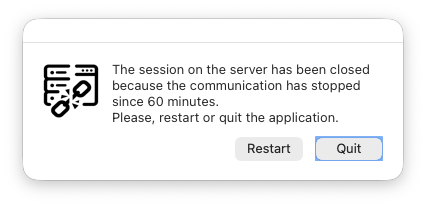
- En caso de que se cierre una sesión del servidor desde un equipo remoto, aparece un cuadro de diálogo de advertencia para que el usuario pueda reiniciar la aplicación remota o salir: