Menús
La interfaz de la aplicación 4D Server está compuesta por los siguientes menús: Archivo, Edición, Ventana, Ayuda. En macOS, algunos comandos se encuentran en el menú 4D Server (menú aplicación).
File
New
Este comando jerárquico cuenta con submenús que se pueden utilizar para crear un proyecto o un nuevo archivo de datos en la máquina servidor.
Abrir.../Abrir Reciente
Estos comandos se pueden utilizar para abrir un proyecto con 4D Server. El comando Abrir recientes> muestra un submenú con la lista de proyectos que 4D Server ha abierto recientemente. Para restablecer este menú, seleccione el comando Limpiar menú.
Cerrar el proyecto...
Este comando cierra el proyecto actual sin salir de la aplicación 4D Server. Al seleccionar este comando, aparece el cuadro de diálogo de apagado del servidor para que pueda definir el modo de desconexión de los clientes que estén conectados.
Cerrar ventana
Este comando cierra la ventana que se encuentra en primer plano en la aplicación 4D Server.
Cerrar todas las ventanas
Este comando cierra todas las ventanas de la aplicación 4D Server. Tenga en cuenta que, en este caso, solo el hecho de que el comando Cerrar el proyecto... esté habilitado en el menú Archivo indicará si el proyecto sigue publicado.
Registrar la aplicación actual como un servicio / Anular el registro de la aplicación actual / Anular el registro de todos los servicios del servidor
(Comandos disponibles en Windows) Estos comandos permiten gestionar el registro de la aplicación como servicio.
Vaciar los búferes de datos
Este comando se puede utilizar para "forzar" el guardado de los datos de la caché en el disco. Por defecto, 4D Server vacía automáticamente la caché transcurrido el límite de tiempo establecido en la configuración.
Copia de seguridad
Este comando permite iniciar una copia de seguridad del proyecto en cualquier momento. Al seleccionar este comando, aparece el siguiente cuadro de diálogo:

- El botón Copia de seguridad inicia inmediatamente una copia de seguridad que tiene en cuenta las opciones definidas en la Configuración de la aplicación (archivos incluidos en la copia de seguridad, ubicación de los archivos, número de conjuntos que se conservan, etc.).
- El botón Propiedades de la base de datos abre la sección Copia de seguridad de la configuración, que le permite ver y, si es necesario, modificar los parámetros actuales de la copia de seguridad.
- El botón Cancelar interrumpe el proceso de copia de seguridad.
Restore...
Este comando muestra un cuadro de diálogo para abrir un archivo, de modo que pueda seleccionar la copia de seguridad que desea restaurar.
Salir
Este comando le permite cerrar la aplicación 4D Server.
Bajo macOS, el comando Salir se encuentra en el menú 4D Server (menú aplicación).
Acción de edición
El menú Edición de 4D Server incluye los comandos clásicos de copiar/pegar, el comando Mostrar el portapapeles, etc.
Este menú también incluye los comandos Preferencias... (en Windows) y Ajustes, que muestran los cuadros de diálogo correspondientes de la aplicación. Estos cuadros de diálogo sirven para definir las preferencias del desarrollador y diversos ajustes del proyecto.
En macOS, el comando Preferencias... se encuentra en el menú 4D Server (menú aplicación).
El menú Edición también incluye los comandos Desconectar depurador y Conectar depurador al iniciar, que le permiten controlar la depuración del código:
Desconectar depurador
Si selecciona esta opción, el depurador se puede adjuntar a un 4D remoto. El comando del menú pasa a ser Conectar depurador, de modo que pueda volver a conectar el depurador al servidor (si aún no está conectado a un cliente 4D remoto).
Conectar el depurador al iniciar
(seleccionada por defecto) Esta opción conecta automáticamente el depurador al servidor cada vez que se inicia el proyecto. Deseleccione esta opción si desea conectar permanentemente el depurador a un 4D Remote.
Advertencia: si se selecciona esta opción para un servidor que posteriormente se inicie en modo sin interfaz gráfica, no será posible utilizar el depurador en dicho servidor.
Para más información, consulte Depuración desde máquinas remotas.
Ventana
La primera parte del menú Ventana incluye comandos estándar para organizar las ventanas del espacio de trabajo (estos comandos varían en función de la plataforma).
También contiene comandos de visualización para ventanas específicas de 4D Server:
Administración
Este comando muestra la ventana de administración de 4D Server si se ha cerrado o minimizado.
Dependencias del proyecto
Muestra el Gestor de dependencias.
Explorador de ejecución
Este comando muestra la ventana del Explorador de ejecución de 4D Server.
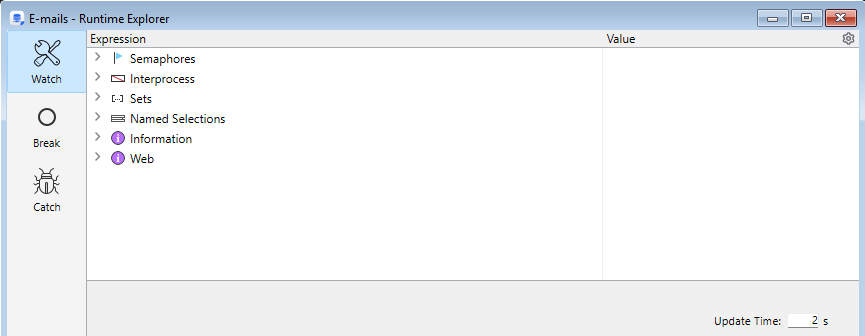
El Explorador de ejecución le permite ver el estado de los diversos elementos estructurales de la base de datos y comprobar que los recursos disponibles se gestionen correctamente. El Explorador de ejecución es particularmente útil mientras se desarrolla o analiza una base de datos.
La ventana del Explorador de ejecución contiene cuatro páginas a las que se puede acceder haciendo clic en los siguientes botones: Evaluación, Procesos, Puntos de interrupción y Comandos interceptados. El funcionamiento del Explorador de ejecución en 4D Server es idéntico al de 4D.
Explorador de datos en el navegador
Muestra el Explorador de datos en su navegador predeterminado.
Qodly Studio
Muestra la interfaz de Qodly Studio en su navegador predeterminado en el servidor.
Vista previa de la aplicación Qodly
Muestra la página de inicio de su aplicación Qodly en su navegador predeterminado en la máquina servidor. Ver [esta sección] (https://developer.4d.com/qodly/4DQodlyPro/gettingStarted#preview-qodly-application) para más información.
Ayuda
Centro de seguridad y mantenimiento
Este comando muestra el Centro de mantenimiento y seguridad (CSM), que reúne todas las herramientas necesarias para la verificación, el análisis, el mantenimiento, la copia de seguridad, la compactación y el cifrado de los archivos de datos y de estructura. Este comando está disponible incluso cuando no hay ningún proyecto abierto en 4D Server: en este caso, se puede utilizar para abrir un proyecto en "modo de mantenimiento" (muestra el cuadro de diálogo estándar de apertura de archivos para que pueda seleccionar el proyecto que desea abrir). El modo de mantenimiento se utiliza, en particular, para operaciones como la compactación o la apertura de proyectos dañados.
Documentación en línea
Abre la página de inicio de la documentación 4D.
Administrador de licencias...
Este comando muestra el Administrador de licencias, que permite ver, administrar y activar licencias en su entorno 4D.
Acerca de 4D Server...
Muestra la ventana Acerca de... de 4D Server.