4D Write Pro Interface
L'interface de 4D Write Pro offre un ensemble de palettes, qui permettent aux utilisateurs de personnaliser facilement un document 4D Write Pro.
Un développeur 4D peut facilement implémenter ces palettes dans leur application. Ainsi, les utilisateurs finaux peuvent gérer toutes les propriétés de 4D Write Pro, telles que les polices, l'alignement du texte, les signets, la mise en page des tableaux et les cadres.
Installation et documentation
4D Write Pro Interface est un composant 4D qui doit être installé dans votre projet. Les fichiers sources de l'interface 4D Write Pro sont fournis sur Github.
La documentation principale de l'interface 4D Write Pro se trouve dans le 4D - Mode Développement. Vous trouverez ci-dessous :
- la documentation de configuration de l'assistant de table,
- I.A intégrée documentation. documentation.
Assistant de table
L'Assistant de table est là pour simplifier encore davantage la création de table basée sur les données de la base de données en utilisant des contextes, des sources de données et des formules.
L'Assistant de table, accessible aux utilisateurs finaux, charge les modèles fournis et configurés par les développeurs de 4D. Cela permet aux développeurs de personnaliser le modèle en fonction des cas d'utilisation spécifiques et des exigences métier des utilisateurs.
L'Assistant de table est fourni avec des modèles et des thèmes par défaut, que les développeurs peuvent configurer pour adapter son contenu en fonction des exigences spécifiques de l'application.
Pour implémenter l'Assistant de table dans votre application, les développeurs peuvent créer et configurer des fichiers de modèle.
Interface de l'Assistant de table WP
L'utilisateur ouvre la boîte de dialogue de l'Assistant de table à partir de l'élément de menu "Insérer une table" dans la barre d'outils et la barre latérale de l'interface de 4D Write Pro.
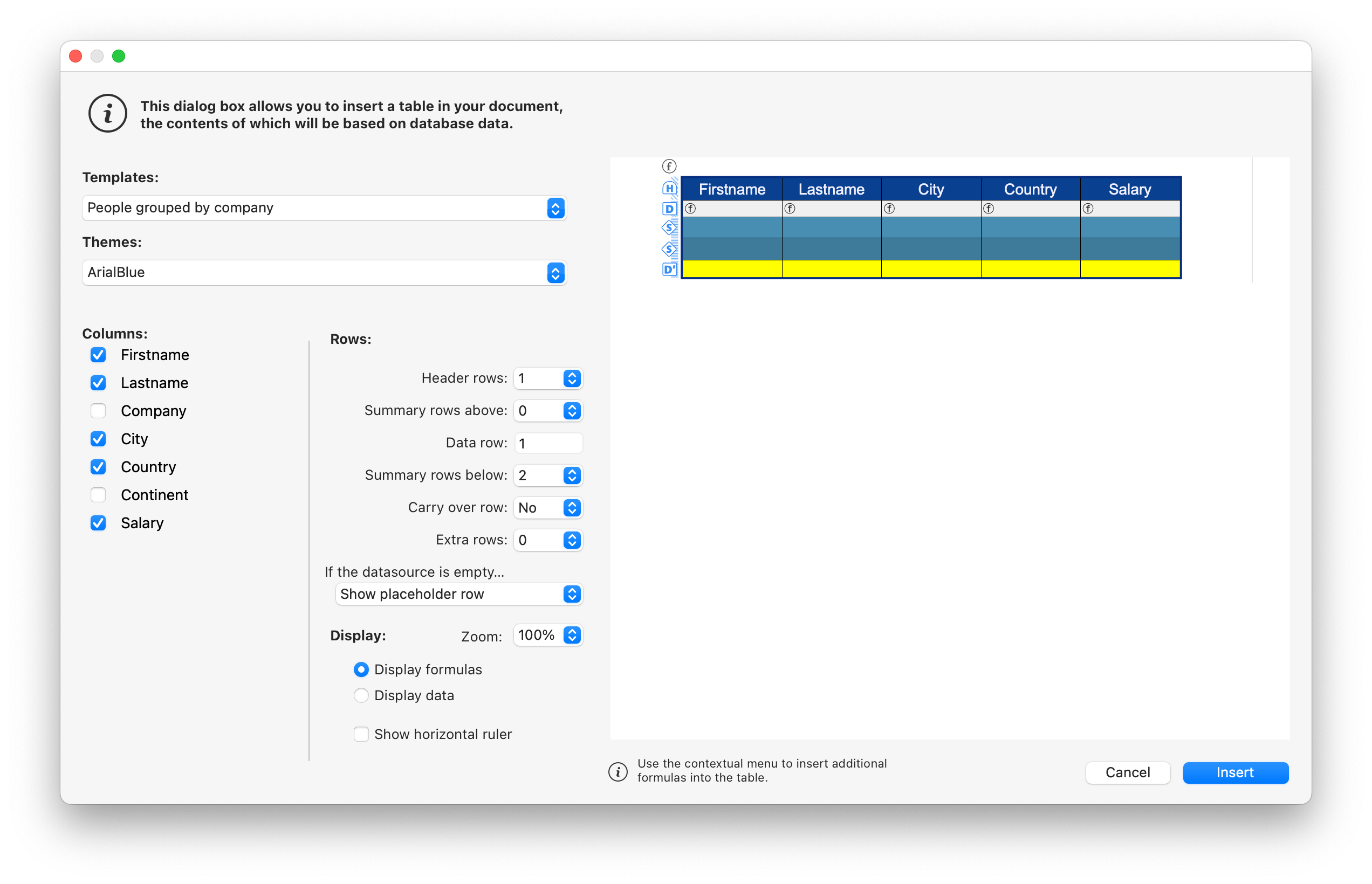
À partir de cette interface, l'utilisateur peut sélectionner un modèle ou un tableau dans la première liste déroulante et un thème dans la deuxième.
Dans Colonnes :
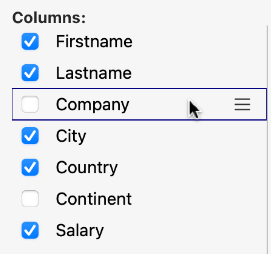
Selon la sélection de l'utilisateur d'un modèle ou d'un tableau, l'utilisateur peut voir la liste des champs stockés dans le modèle (Blob et les types d'objets sont automatiquement exclus). Ensuite, ils peuvent sélectionner les colonnes à afficher dans le tableau en cochant la case devant le nom du champ et les ordonner en déplaçant et en faisant glisser la liste des champs.
Dans Lignes :

Dans l'Assistant de table, l'utilisateur peut également définir le nombre de lignes d'en-tête et de lignes supplémentaires (de 0 à 5 chacune), définir les lignes de rupture (lignes de synthèse) au-dessus ou en dessous de la ligne de données, et choisir d'afficher/masquer les lignes de report.
De plus, l'utilisateur a la possibilité de choisir le comportement du tableau lorsque sa source de données est vide, grâce aux options suivantes : Afficher la ligne de données, Masquer la ligne de données, Masquer le tableau, Afficher la ligne d'espace réservé.
Dans Affichage :
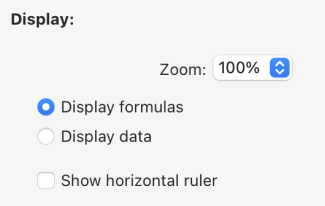
L'utilisateur ajuste le niveau de zoom selon ses préférences en sélectionnant l'option souhaitée dans une liste déroulante, utilise des boutons radio pour afficher les formules ou les données pour une présentation claire, et choisit d'afficher une règle horizontale à l'aide d'une case à cocher.
Après avoir finalisé la création et la personnalisation de la table, l'utilisateur peut cliquer sur le bouton Insérer pour ajouter la table à son document WP.
Une fois que la table a été intégrée dans le document, l'utilisateur peut personnaliser son style. Les outils de mise en forme de la barre d'outils et de la barre latérale sont toujours disponibles.
Configuration du modèle de l'Assistant de table WP
La configuration des modèles inclut:
- Définir des tables et des champs ainsi que préparer des formules adaptées à l'application à partir du fichier de modèle.
- Traduction des noms de table, de champ et de formule à partir du fichier de traduction.
- Conception de styles graphiques et de thèmes personnalisés à partir du fichier de thème.
Ces trois types de fichiers contribuent à la configuration de l'Assistant de table, et bien que chacun remplisse une fonction distincte, aucun d'entre eux n'est considéré comme un composant essentiel.
Fichiers de modèle
Le fichier de modèle vous permet de définir les éléments suivants :
- la formule qui retourne une sélection d'entité utilisée comme source de données de la table,
- les formules de rupture (si une ligne de rupture peut être insérée)
- les attributs de dataclass qui peuvent être utilisés comme colonnes de table,
- les formules disponibles dans les menus contextuels des lignes de rupture, de la ligne à reporter en bas, de la ligne de remplacement ou des autres lignes.
Le fichier modèle doit être stocké dans un dossier "Resources/4DWP_Wizard/Templates" dans votre projet.
Le fichier de modèle au format JSON contient les attributs suivants :
| Attribut | Type | Obligatoire | Description |
|---|---|---|---|
| tableDataSource | Text | x | Formule de la source de données de la table |
| columns | Collection | x | Collection des colonnes de la table |
| columns.check | Text | x | Vrai lorsque la colonne est déjà cochée dans l'éditeur de modèle. Faux lorsque la colonne est décochée dans l'éditeur de modèle. |
| columns.header | Text | x | Étiquette affichée à l'utilisateur |
| columns.source | Text | x | Formula |
| ruptures/sauts | Collection | Collection d'objets de rupture. L'ordre des ruptures est important. Il correspond à l'ordre dans le document lorsque les ruptures se trouvent au-dessus des lignes de données. | |
| breaks.label | Text | x | Étiquette affichée à l'utilisateur |
| breaks.source | Text | x | Formula |
| breakFormulas | Collection | Collection d'objets de formule applicables aux lignes de rupture | |
| breakFormulas.label | Text | x | Étiquette affichée à l'utilisateur |
| breakFormulas.source | Text | x | Formula |
| bcorFormulas | Collection | Collection d'objets de formule applicables aux lignes à reporter en bas | |
| bcorFormulas.label | Text | x | Étiquette affichée à l'utilisateur |
| bcorFormulas.source | Text | x | Formula |
| extraFormulas | Collection | Collection d'objets de formule applicable aux lignes supplémentaires | |
| extraFormulas.label | Text | x | Étiquette affichée à l'utilisateur |
| extraFormulas.source | Text | x | Formula |
| placeholderFormulas | Collection | Collection d'objets de formule insérés dans la ligne de remplacement |
Si votre application est susceptible d'être exécutée sur un 4D avec une langue définie en français, assurez-vous d'utiliser tokens dans vos formules afin qu'elles soient correctement interprétées quelle que soit la configuration de la langue de l'utilisateur.
Exemple
Voici un bref exemple de ce à quoi votre fichier JSON pourrait ressembler :
{
    "tableDataSource": "ds.People.all().orderBy(\"toCompany.name asc, continent asc, country asc, city asc\")",
    "columns": [{
            "check": true,
            "header": "Firstname",
            "source": "This.item.firstname"
        }, {
            "check": true,
            "header": "Lastname",
            "source": "This.item.lastname"
        }, {
            "check": true,
            "header": "Salary",
            "source": "String(This.item.salary;\"###,###.00\")"
        }
    ],
    "breaks": [{
            "label": "Company",
            "source": "This.item.toCompany.name"
        }
    ],
    "breakFormulas": [{
            "label": "Company",
            "source": "This.item.toCompany.name"
	}, {
            "label": "Sum of salaries",
            "source": "String(This.breakItems.sum(\"salary\"); \"###,###.00\")"
        }
    ],
    "bcorFormulas": [{
            "label": "Sum of salaries",
            "source": "String(This.tableData.sum(\"salary\"); \"###,###.00\")"
        }
    ],
    "extraFormulas": [{
            "label": "Sum of salaries",
            "source": "String(This.tableData.sum(\"salary\"); \"###,###.00\")"
        }
    ]
}
Fichiers de traduction
Les fichiers de traduction traduisent les noms des modèles, thèmes, tables, champs et formules. Ces fichiers sont ajoutés au dossier "Resources/4DWP_Wizard/Translations" de votre projet.
Chaque fichier de traduction doit être nommé avec le code de langue correspondant (par exemple "en" pour l'anglais ou "fr" pour le français).
Le fichier de traduction au format JSON contient les attributs suivants :
| Attribut | Type | Obligatoire | Description |
|---|---|---|---|
| tables | Collection | Collection d'objets de table traduits | |
| fields | Collection | Collection d'objets de champ traduits | |
| formulas | Collection | Collection d'objets de formule traduits | |
| fileNames | Collection | Collection d'objets fileName traduits (applicable au thème et au nom du modèle) |
Dans chacun de ces attributs, l'objet de traduction contient les attributs suivants :
| Attribut | Type | Obligatoire | Description |
|---|---|---|---|
| original | Text | x | Texte original destiné à la traduction |
| translation | Text | x | Version traduite du texte original |
La définition de ces attributs dans l'objet de traduction garantit une organisation et un alignement corrects entre le contenu source et le contenu traduit.
Si le nom du modèle ou la formule (rupture, ligne reportée ou supplémentaire) existe dans le fichier traduit, sa traduction est appliquée dans l'assistant de tableau. De plus, seule la table définie dans le fichier de traduction est affichée et traduite.
Le fichier de traduction sert un rôle supplémentaire lorsqu'un utilisateur sélectionne une table dans l'interface. Il peut filtrer les tables et les champs proposés à l'utilisateur. Par exemple, pour masquer les IDs de table, ce comportement est similaire aux commandes SET TABLE TITLES et SET FIELD TITLES.
Exemple
{
    "tables": [{
            "original": "People",
            "translation": "Personne"
        }
    ],
    "fields": [{
            "original": "lastname",
            "translation": "Nom"
        }, {
            "original": "firstname",
            "translation": "Prénom"
        }, {
            "original": "salary",
            "translation": "Salaire"
        }, {
            "original": "company",
            "translation": "Société"
        }
    ],
    "formulas": [{
            "original": "Sum of salary",
            "translation": "Somme des salaires"
        }
    ]
}
Fichiers de thème
Une liste de thèmes est fournie par défaut dans le composant Interface 4D Write Pro, tels que "Arial", "CourierNew" et "YuGothic", disponibles en plusieurs variations comme "Bleu" et "Vert". Cependant, vous pouvez créer votre propre thème en le plaçant dans le dossier "Resources/4DWP_Wizard/Themes" de votre projet.
Le fichier de thème au format JSON contient les attributs suivants:
| Attribut | Type | Obligatoire | Description |
|---|---|---|---|
| default | Object | Objet contenant le style par défaut applicable à toutes les lignes. | |
| table | Object | Objet contenant la définition de style applicable à la table. | |
| rows | Object | Objet contenant la définition de style applicable à toutes les lignes. | |
| cells | Object | Objet contenant la définition de style applicable à toutes les cellules. | |
| header1 | Object | Objet contenant la définition de style applicable à la première ligne d'en-tête. | |
| header2 | Object | Objet contenant la définition de style applicable à la deuxième ligne d'en-tête. | |
| header3 | Object | Objet contenant la définition de style applicable à la ligne du troisième en-tête. | |
| header4 | Object | Objet contenant la définition de style applicable à la quatrième ligne d'en-tête. | |
| header5 | Object | Objet contenant la définition de style applicable à la cinquième ligne d'en-tête. | |
| headers | Object | Objet contenant la définition de style applicable aux lignes d'en-tête, si un en-tête spécifique (comme header1, header2...) n'est pas défini. | |
| data | Object | Objet contenant la définition du style applicable à la ligne de données répétée. | |
| break1 | Object | Objet contenant la définition du style applicable à la première ligne de rupture. | |
| break2 | Object | Objet contenant la définition du style applicable à la deuxième ligne de rupture. | |
| break3 | Object | Objet contenant la définition du style applicable à la troisième ligne de rupture. | |
| break4 | Object | Objet contenant la définition du style applicable à la quatrième ligne de rupture. | |
| break5 | Object | Objet contenant la définition du style applicable à la cinquième ligne de rupture. | |
| ruptures/sauts | Object | Objet contenant la définition du style applicable aux lignes de rupture, s'il s'agit d'une rupture spécifique (comme break1, break2...) n'est pas défini. | |
| bcor | Object | Objet contenant la définition du style applicable à la ligne à reporter en bas. | |
| placeholder | Object | Objet contenant le style par défaut applicable à la ligne de remplacement. |
Pour chaque attribut utilisé dans votre fichier JSON (lignes d'en-tête, de données, à reporter en bas, de synthèse et autres lignes), vous pouvez définir les attributs WP suivants, indiqués avec leur constante WP correspondante :
| Attributs WP | Constante WP correspondante |
|---|---|
| textAlign | wk text align |
| backgroundColor | wk background color |
| borderColor | wk border color |
| borderStyle | wk border style |
| borderWidth | wk border width |
| font | wk font |
| color | wk font color |
| fontFamily | wk font family |
| fontSize | wk font size |
| padding | wk padding |
Exemple
{
    "default": {
           "backgroundColor": "#F0F0F0",
           "borderColor": "#101010",
           "borderStyle": 1,
           "borderWidth": "0.5pt",
           "font": "Times New Roman",
           "color": "#101010",
           "fontFamily": "Times New Roman",
           "fontSize": "7pt",
           "padding": "2pt"
    },
    "table": {
           "backgroundColor": "#E1EAF3"
    },
    "header1": {
           "textAlign": 2,
           "borderColor": "#41548F",
           "borderWidth": "1.5pt",
           "backgroundColor": "#979BA9",
           "color": "#F4F4FF",
           "font": "Times New Roman Bold"
    },
    "data": {
           "fontSize": "13pt",
           "textAlign": 0
    },
    "break1": {
           "textAlign": 2,
           "fontSize": "15pt"
    }
}
Voir également
4D Write Pro - Table Wizard (vidéo tutorial)
IA intégrée
Vous pouvez utiliser une IA intégrée dans l'interface de 4D Write Pro afin de traduire ou d'améliorer facilement vos documents sans avoir à utiliser une application d'IA externe.
Une fois la fonctionnalité d'IA activée, vous pouvez afficher une zone de conversation au-dessus de votre document 4D Write Pro et interagir avec chatGPT pour modifier le texte de la sélection ou du document lui-même.
L'interface de 4D Write Pro utilise OpenAI, pour lequel vous devez fournir votre propre clé (voir ci-dessous).
Sous macOS, si vous souhaitez mettre à disposition de vos utilisateurs les Outils d'écriture intelligents d'Apple afin qu'ils puissent relire, réécrire, résumer ou modifier le ton d'un texte directement dans leurs documents, vous pouvez envisager d'utiliser la fonctionnalité Outils d'écriture.
Limitations
Dans l'implémentation actuelle, la fonctionnalité présente les limitations suivantes :
- utilisation d'un fournisseur d'IA prédéfini et nécessité de fournir votre clé OpenAI
- fonctionnalités de conversation basiques
- aucune prise en charge des images
- commandes d'action prédéfinies non configurables
- traductions prédéfinies anglais/français et français/anglais uniquement
Activation de la fonctionnalité d'IA
La boîte de dialogue d'IA est accessible en cliquant sur un bouton dans l'interface de 4D Write Pro. Ce bouton est masqué par défaut, vous devez l'activer explicitement.
Pour afficher le bouton de la boîte de dialogue IA, vous devez :
- Obtenir une clé API sur le site web d'OpenAI.
- Exécuter le code 4D suivant :
WP SetAIKey ("<Your OpenAI Key>") //
Aucune vérification de la validité de la clé OpenAI n'est effectuée. Si celle-ci n'est pas valide, la zone de conversation chatGPT restera vide.
Le bouton I.A. est alors affiché :

- dans la barre d'outils de 4D Write Pro, dans l'onglet Importer Exporter,
- dans le widget 4D Write Pro, dans l'onglet Style de police.
Cliquez sur le bouton pour afficher la boîte de dialogue d'IA.
Boîte de dialogue d'IA
La boîte de dialogue d'IA de 4D Write Pro permet une interaction simple entre la zone de conversation et le document 4D Write Pro.
Zone d'invite
En bas de la fenêtre, la zone d'invite vous permet de saisir toute question à envoyer à l'IA.
Pour envoyer votre question à l'IA, cliquez sur le bouton Envoyer :

L'icône du bouton change lorsque la même requête est envoyée à nouveau :

Sur le côté gauche de cette zone, un menu contextuel propose des exemples d'actions courantes qui peuvent être déléguées à l'IA.
La sélection d'une action insère une question correspondante dans l'invite. Si nécessaire, vous pouvez modifier la question, puis cliquer sur le bouton Envoyer pour l'envoyer :

Les actions de traduction par défaut sont basées sur la configuration 4D par défaut actuelle et dépendent des langues disponibles.
Boutons de copie
Ces boutons permettent des interactions de base entre la zone de conversation, le document 4D Write Pro sous-jacent et le presse-papiers :

- Renvoyer le texte brut/Renvoyer le texte stylé : Copie la dernière réponse ou la réponse sélectionnée de l'IA dans le document 4D Write Pro au point d'insertion courant, en remplaçant le texte sélectionné, le cas échéant.
- Copier le texte brut/Copier le texte stylé : Copie la dernière réponse ou la réponse sélectionnée de l'IA dans le presse-papiers.
Dans les deux cas, si la réponse comporte des styles, vous pouvez choisir de copier le texte avec ou sans les styles.
La zone de conversation utilise le langage Markdown pour mettre en forme le texte. Les styles de base tels que le gras, l'italique, le soulignement et les titres sont pris en charge. Lorsque vous collez du texte stylé provenant de l'IA dans la zone 4D Write Pro, certaines informations de mise en forme peuvent être perdues.
Zone de conversation
La zone de conversation affiche l'ensemble des interactions entre vous et l'IA. Vous pouvez la faire défiler et sélectionner la partie de votre choix.
Pour vider cette zone, cliquez sur le bouton Effacer de la zone Historique (ce qui réinitialise la fenêtre et toutes les interactions).
Historique
La zone Historique répertorie toutes les invites que vous avez envoyées à l'IA. Vous pouvez masquer/afficher cette zone à l'aide du bouton situé dans le coin supérieur droit de la zone de conversation.
Le bouton Effacer permet de réinitialiser l'ensemble de la fenêtre et d'effacer toutes les interactions. Cela revient à fermer puis à rouvrir la boîte de dialogue d'IA.
Feuilles de style de liste multi-niveaux
L'interface de 4D Write Pro permet aux utilisateurs de créer et de gérer des listes multi-niveaux directement depuis la barre d'outils et la barre latérale des widgets.
Barre d'outils :

Barre latérale :
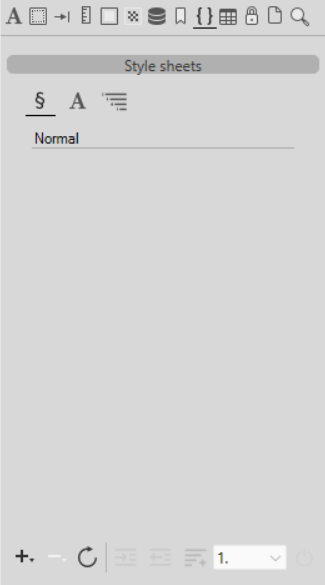
Pour gérer les feuilles de style de liste multi-niveaux, cliquez sur le bouton  de liste multi-niveaux.
Lorsque le mode liste multi-niveaux est activé, le panneau Feuilles de style affiche les feuilles de style de liste multi-niveaux définies dans le document ainsi que les modèles prédéfinis.

Gestion des feuilles de style multi-niveaux
Le panneau Feuilles de style permet généralement de :
 Créer une nouvelle feuille de style.
 Supprimer une feuille de style.
 Mettre à jour une feuille de style.
Lorsqu'une feuille de style de liste multi-niveaux est sélectionnée, le panneau propose également des outils permettant de gérer la hiérarchie et la numérotation de la liste :
 Augmenter le niveau de liste des paragraphes sélectionnés.
 Diminuer le niveau de liste des paragraphes sélectionnés.
 Ajouter un niveau à la liste et créer un nouveau sous-niveau.
 Modifier les formats de numérotation.
 Concaténer les marqueurs de numérotation entre les niveaux.
Création d'une feuille de style
Pour créer une feuille de style de liste multi-niveaux, vous pouvez soit :
-
Sélectionner et appliquer l'un des modèles prédéfinis au(x) paragraphe(s). Le modèle sélectionné et tous ses sous-niveaux sont alors affichés dans la partie supérieure du panneau des feuilles de style. Vous pouvez personnaliser ses niveaux et leur mise en forme (notamment les styles de numérotation, les couleurs, les polices ou la hiérarchie), puis créer une nouvelle feuille de style à partir de la sélection obtenue.
-
Dupliquer l'une des feuilles de style existantes à l'aide de l'option Dupliquer du menu inférieur
. -
Cliquer sur le bouton
, puis sur Nouvelle feuille de style basée sur la sélection après avoir sélectionné le(s) paragraphe(s) à utiliser pour la feuille de style, selon les règles suivantes :- Si le(s) paragraphe(s) sélectionné(s) utilise(nt) un marqueur de liste, une nouvelle feuille de style de liste multi-niveaux composée d'un seul niveau est créée à partir de la mise en forme actuelle.
- Si le(s) paragraphe(s) sélectionné(s) utilise(nt) déjà le niveau racine ou un sous-niveau d'une feuille de style de liste multi-niveaux, la hiérarchie complète est dupliquée.
Pour plus d'informations sur la création et la configuration des feuilles de style de liste multi-niveaux par programmation, consultez Feuilles de style de liste multi-niveaux.
Application d'une liste multi-niveaux
Vous pouvez appliquer aux paragraphes sélectionnés soit une feuille de style de liste multi-niveaux définie dans le document, soit l'un des modèles prédéfinis, à l'aide du panneau Style Sheets :

Modèles prédéfinis
L'interface fournit les modèles de listes à niveaux multiples prédéfinis suivants :
Structure technique
Level 1: 1
Level 2: 1.1
Level 3: 1.1.1
Level 4: 1.1.1.1
Level 5: 1.1.1.1.1
Cadre juridique et gouvernance
Level 1: I.
Level 2: A.
Level 3: 1.
Level 4: a)
Level 5: (1)
Level 6: (a)
Level 7: (i)
Contenu pédagogique
Level 1: I.
Level 2: 1.
Level 3: 1.1.
Level 4: a.
Level 5: ●
Compte rendu de réunion
Level 1: 1.
Level 2: ●
Hiérarchie visuelle
Level 1: ♣ (Club)
Level 2: ♦ (Diamond)
Level 3: ■ (Square)
Level 4: □ (Hollow Square)
Level 5: ● (Disc)
Level 6: ○ (Circle)
Level 7: – (Dash)
Personnalisation des modèles prédéfinis
Vous pouvez personnaliser les modèles disponibles pour fournir aux utilisateurs des listes multi-niveaux prédéfinies qui correspondent aux besoins de votre application.
Les modèles de listes multi-niveaux prédéfinis sont définis dans un fichier JSON nommé multiLevelStyles.json. Ce fichier se trouve dans le dossier Ressources du composant 4D Write Pro Interface.
Vous pouvez personnaliser les modèles disponibles en ajoutant votre propre fichier multiLevelStyles.json à l'un des emplacements suivants :
- directement dans le dossier
Resourcesdu projet, - un dossier
4D WritePro Interfacesitué dans le dossierResourcesdu projet.
Si un fichier multiLevelStyles.json est présent dans les deux endroits, le fichier situé dans le dossier 4D WritePro Interface a priorité.
Chaque définition de modèle comprend :
- un nom de modèle,
- un ou plusieurs niveaux de liste,
- les attributs 4D Write Pro appliqués à chaque niveau. N'importe quel attribut 4D Write Pro peut être utilisé dans une définition de modèle.
Vous pouvez utiliser soit les noms d'attributs, soit les constantes 4D Write Pro correspondantes comme clés et valeurs JSON. Par exemple, les définitions suivantes sont équivalentes :
"listStyleType": "wk upper roman""wk list style type": "wk upper roman"
Exemple
Exemple d'un fichier JSON personnalisé :
{
  "predefinedMultiLevelLists": [
    {
      "name": "Technical Blue Print Updated",
      "levels": [
        { "listStyleType": "wk decimal" },
        { "listStyleType": "wk decimal", "listConcatStringFormat": true }
      ]
    }
  ]
}