はじめに
この章は、データベースのデータを扱う 4D Webサイトをゼロから作成する方法を知りたい、初心者ユーザーを対象としています。 さあ、始めましょう!
Hello World 例題
まずは、Webサーバーからブラウザーに向けて "Hello World" を送信するところから始めましょう。 もっとも簡単な方法は、プロジェクトを作成して Webサーバーを開始し、On Web Connection データベースメソッドにテキストを返す短いコードを書くことです。
Webサーバーの開始
4D Webサーバーを開始するには:
- 4Dアプリケーションを起動し、新規プロジェクトを作成します。
- 上部の 実行 メニューから、Webサーバー開始 を選択します。
これだけです。 Webサーバーが開始します (メニュー項目が Webサーバー停止 に変わったのが確認できます)。 これでリクエストを処理できるようになりました。 確認のため、デフォルトホームページを表示してみましょう。
デフォルトホームページの表示
4D Webサーバーは、Projectフォルダーと同じ階層に作成されたデフォルトの WebFolder ルートフォルダーに、デフォルトの index.html ページを自動的に作成します。
- Webブラウザーを起動し、Webサーバーの IPアドレス (4D Webサーバーのデフォルト httpポートは 80) に接続します。 Webサーバーとブラウザーが同じマシンにある場合は、実行 メニューから Webサーバーテスト を選択します。
デフォルトのホームページが表示されます:

Hello World の表示
-
エクスプローラーを開いてデータベースメソッドの一覧を表示し、
On Web Connectionをダブルクリックします。 -
次のコードを入力します:
Case of
 : ($1="/hello")
  WEB SEND TEXT("Hello World!")
 Else
  // 404エラーなど
End case
On Web Connection データベースメソッドは、受信リクエストに対して呼び出され、ターゲットURLを引数として $1 に受け取ります。 この非常にシンプルなコードは、ただテキストをブラウザーに送信します。
- ブラウザーで次の URL を入力します:
http://localhost/hello
Webサーバーがリクエストを処理して次を返します:

データベースのデータを取得する
次に、データベースからデータを取得するのが、いかに簡単か見てみましょう。 まず、テーブルを作成し、そこにデータを入力していきます。
たとえば、数件のレコードを含む 1つのテーブルを持つ基本的なデータベースを作成します:


ページへのデータ表示
データを表示するもっとも簡単な方法は、タグを含む テンプレートページ を呼び出すことです。
- 任意のテキストエディターを使用して、以下の行を格納するファイルを作成します:
<html>
<body>
<!--#4DCODE ALL RECORDS([Friends])-->
<!--#4DLOOP [Friends]-->
<!--#4DTEXT [Friends]lastName--> <!--#4DTEXT [Friends]firstName--><br/>
<!--#4DENDLOOP-->
</body>
</html>
- ファイル名を "friends.shtml" とし、プロジェクトの WebFolder に保存します。
- ブラウザーで次の URL を入力します:
http://localhost/friends.shtml
.shtml のページは、Webサーバーによって自動的に処理されます。 データを表示するページが返されます:

RESTリクエスト
データを 表示 するだけでなく、使用 するには、ORDA と RESTサーバーを使うことができます。 ORDAコンセプト により、Friends テーブルは自動的にデータクラスにマッピングされ、REST を通じて利用可能です。
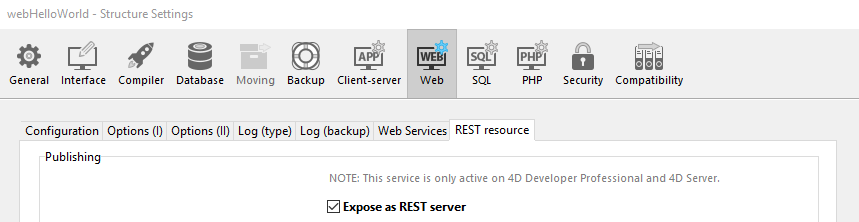
- RESTサーバーを使ってデータにアクセスしましょう: "ストラクチャー設定" ダイアログボックスで "Web/RESTリソース" ページを選択し、RESTサーバーとして公開 オプションをチェックします。
- ブラウザーで次の URL を入力します:
http://localhost/rest/$catalog
Webサーバーは結果を JSON で返します:
{
 "__UNIQID": "3F1B6ACFFE12B64493629AD76011922D",
 "dataClasses": [
  {
   "name": "Friends",
   "uri": "/rest/$catalog/Friends",
   "dataURI": "/rest/Friends"
  }
 ]
}
カタログ、つまりデータストアで公開されているデータクラスと属性のリストが取得されます。
任意のデータを取得することもできます。
- 以下のURLを入力します:
http://localhost/rest/Friends
サーバーは、Friendsデータクラスのエンティティ、つまりデータを返します:
{
 "__DATACLASS": "Friends",
 "__entityModel": "Friends",
 "__GlobalStamp": 0,
 "__COUNT": 4,
 "__FIRST": 0,
 "__ENTITIES": [
  {
   "__KEY": "1",
   "__TIMESTAMP": "2020-10-27T14:29:01.914Z",
   "__STAMP": 1,
   "ID": 1,
   "lastName": "Smith",
   "firstName": "John"
  },
  {
   "__KEY": "2",
   "__TIMESTAMP": "2020-10-27T14:29:16.035Z",
   "__STAMP": 1,
   "ID": 2,
   "lastName": "Brown",
   "firstName": "Danny"
  },
  {
   "__KEY": "3",
   "__TIMESTAMP": "2020-10-27T14:29:43.945Z",
   "__STAMP": 1,
   "ID": 3,
   "lastName": "Purple",
   "firstName": "Mark"
  },
  {
   "__KEY": "4",
   "__TIMESTAMP": "2020-10-27T14:34:58.457Z",
   "__STAMP": 1,
   "ID": 4,
   "lastName": "Dupont",
   "firstName": "Jenny"
  }
 ],
 "__SENT": 4
}
この非常にシンプルな例では、Webサーバーが RESTサーバー と透過的に通信し、要求されたデータが公開されていればそれを返す様子を示しています。 返されたデータは、Webインターフェース内で javascript や html のコードと簡単に結びつけることができます。 データクラスにバインドされている、洗練された Webインターフェースの例として、ビルトインの Webデータエクスプローラー を参照ください。
ログインとセッション
上の例で Webリクエストは、アプリケーションへの自由なアクセスを得ています。 しかし、Webアプリケーションの世界では、データアクセスのセキュリティが最優先されます。 4D Webサーバーに接続する際には、ユーザーを認証し、そのナビゲーションを制御する必要があります。
ユーザーテーブルの作成
4D Webサーバーにユーザーをログインさせる、もっともシンプルで安全な方法は、以下のシナリオに基づきます:
- ユーザーは、専用の非公開テーブル (例: WebUsers) に保存されます。
- 暗号化 することも可能な WebUsers テーブルには、ユーザーのログイン名とパスワードのハッシュが保存されています。
- いくつかのフィールドを持つテーブルを作成します。 たとえば:

- 以下のコードを実行し、ユーザーを作成します:
var $webUser : cs.WebUsersEntity

$webUser:=ds.WebUsers.new()
$webUser.firstName:="John"
$webUser.lastName:="Doe"
// パスワードはユーザーが自身で入力します
$webUser.password:=Generate password hash("123")
$webUser.userId:="john@4d.com"
$webUser.save()
ユーザー認証
通信が安全であるためには、接続は https で確立されている必要があります。
-
エクスプローラーを開き、"login" というプロジェクトメソッドを作成します。
-
以下のコードを書きます:
var $indexUserId; $indexPassword : Integer
var $userId; $password : Text
var $user; $info : Object
ARRAY TEXT($anames; 0)
ARRAY TEXT($avalues; 0)

// リクエストヘッダーにて送信された値を取得します
WEB GET VARIABLES($anames; $avalues)

// ヘッダーのログインフィールドを探します
$indexUserId:=Find in array($anames; "userId")
$userId:=$avalues{$indexUserId}
$indexPassword:=Find in array($anames; "password")
$password:=$avalues{$indexPassword}

// 入力された名前のユーザーを users テーブルで探します
$user:=ds.WebUsers.query("userId = :1"; $userId).first()

If ($user#Null) // ユーザーが見つかった場合
  // パスワードを確認します
    If (Verify password hash($password; $user.password))
      // パスワードがOKであれば、セッションに登録します
        $info:=New object()
        $info.userName:=$user.firstName+" "+$user.lastName
        Session.setPrivileges($info)
         // ユーザーセッションを使って任意の情報を保存できます
        WEB SEND TEXT("Welcome "+Session.userName)
    Else
        WEB SEND TEXT("Wrong user name or password.")
    End if
Else
    WEB SEND TEXT("Wrong user name or password.")
")
 End if
- コードエディターの [i] ボタンでメソッドプロパティを表示し、
4DタグとURL(4DACTION...)オプションにチェックを入れて OK をクリックします。

- ブラウザーで次の URL を入力します:
http://localhost/4DACTION/login/?userID=john@4d.com&password=123
このような URL の使用は推奨されませんが、ここでは例を簡単にするために使っています。 より現実的なログインリクエストは、Webフォームと POSTリクエストで処理する必要があります。 フォームの POST の例は、このページ を参照ください。
すると、そのセッションでログインされます:

間違ったログイン情報は拒否されます:

ユーザーがログインすると、WEB Get Current Session ID メソッドを使って、関連するセッションを処理することができます。 ユーザーセッション のページを参照ください。