AIページ
AI ページでは、AI プロバイダーを追加、削除、あるいはその一覧をレビューしたり、また関連したモデルエイリアスを見ることができます。これはローカルソースのものでもインターネットベースのサービスのものでも変わりません。するとプロバイダーとモデルエイリアスは4D アプリケーション全体においてコード内で使用することができます。特に モデルエイリアス 機能を使用した 4D-AIKit コンポーネント において役立ちます。
プロバイダーの管理
4D はOpenAI のようなAPI を持った 様々なAI プロバイダー をサポートし、それぞれがデータベースの用途に合わせた固有のモデルや機能を提供しています。
デフォルトでは、プロバイダーのリストは空です。
プロバイダーの追加
AI プロバイダーを追加するには:
- プロバイダーリストの下部にある + ボタンをクリックします。
- 資格情報を含めた、必要な プロバイダーの設定フィールド を入力します。
- (オプション) 入力されたURL と資格情報が有効であることを確認するために 接続をテストする ボタンをクリックします。
正常に接続できた場合には、ボタンの右側に利用可能なモデル数が表示されます:

接続テストが失敗した場合、エラーメッセージが表示されます(例: "Request failed: Not found" あるいは "Request failed: Unauthorized" など)。
- 新しいプロバイダーを保存するには OK を、あるいは変更を全て元に戻すためには キャンセル をクリックします。
プロバイダーの編集
プロバイダーを編集または削除するには:
- リスト内に登録されたプロバイダーを選択します。
- プロバイダーの情報を編集するか、または、プロバイダーリストの下部にある - ボタンをクリックしてプロバイダーを削除します。
- 変更を保存するには OK を、あるいは変更を全て元に戻すためには キャンセル をクリックします。
プロバイダーのプロパティ
プロバイダーのリストからプロバイダーを選択すると、複数のプロパティが利用できるようになります。プロパティの名前が 太字 のものは、プロバイダーを作成するのには必須のプロパティです。
名称
コード内でプロバイダーを識別するために使用されるローカルの名前。例: "claude"。名前は、プロバイダーをコード内で参照するためにアプリケーション内で使用されるため、 プロパティ名に準拠している 必要があります。
ベースURL
プロバイダーのAPI のエンドポイント。例えば、 https://api.openai.com/v1 あるいは http://localhost:11434/v1 など。
コンボボックスはメインのプロバイダーがリストとして表示されるので、プロバイダーのエンドポイントを入力するのそこから値を選択することができます:

APIキー
(オプション) プロバイダーのAPI キー。 API キーを生成するための手順については、そのAI プロバイダーの公式ドキュメンテーションを参照して下さい。一部のAI プロバイダーでは追加の特定の資格情報をが必要になる場合もあります。
組織
(オプション、OpenAI 特有) OpenAI API が使用する組織 ID。
Project
(オプション、OpenAI 特有) プロジェクトのID。 OpenAI の各API キーはプロジェクトに割り当てられています。
AIProviders.json
プロバイダーの設定は AIProviders.json という名前のJSON ファイル内に保存されています。このファイルは運用設定に応じて、project フォルダー 内の、アクティブな settings.4DSettings ファイル の隣に置かれています。
AIProviders.json ファイルにはあなたのプロバイダーAPI キーが格納されます。あなたのプロジェクトがGitHub やGitLab などのソース管理レポジトリツールに保存されている 場合、AIProviders.json ファイルが.gitignore ファイル内に登録されている ようにしてください。そうでない場合、あなたのキーが公開されてしまう可能性があり得ます。
APIキーを使用した運用
AI プロバイダーを設定しているときには、自分のAPI キーを提供する必要があります。 AI プロバイダーからAPI キー/資格情報を取得するためには外部登録が必要になります。
設定ダイアログボックスを使用することで、4D デベロッパーはカスタムのプロバイダー名 (例えば"open-ai-v1" など)を定義し、そのカスタムの名前をコード内で使用することができます。ここではAPI キーを使用してテストを行うこともできます。
4D アプリケーションがユーザー設定が有効化 された状態で配布された場合、管理者は 同じ AI プロバイダー名 ("open-ai-v1") を使用することでユーザー設定を設定することができ、またエンドユーザーのキーを使用するようにAPI キーをカスタマイズする ことができます。ユーザー設定の優先度ルール のおかげで、エンドユーザーの設定は開発者の設定を自動的に上書きします。
4D をクライアント/サーバーモードで使用している場合、API キーおよび資格情報をリモートマシンに漏れることから保護するために、AI 関連のコードは全てサーバー側で実行することが 強く推奨されます。
モデルエイリアス
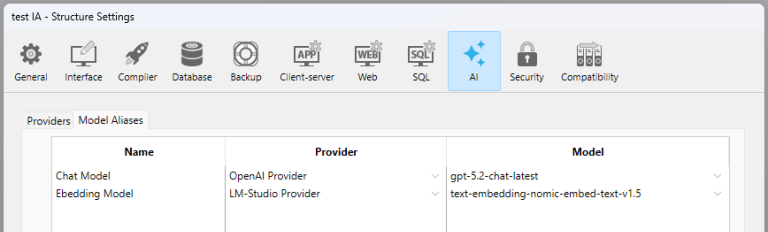
モデルエイリアスページを使用すると、登録したプロバイダーの一覧からコード内で使用したいプロバイダーを選択肢、それにエイリアス で名前をつけることができます。モデルエイリアスのおかげで、モデル名のハードコードを避けることができ、コードを変更することなくモデルを切り替え、環境を超えて一貫性を保つことができます。
モデルエイリアスを使用している場合:
- プロバイダーは自動的に解決されます(詳細については4D-AIKit ドキュメンテーション内の モデル解決 を参照して下さい)。
- モデルID が適用されます。
- 全ての資格情報とエンドポイントが使用されます。
モデルエイリアスの追加
モデルエイリアスを追加できるようになるためには、プロバイダー タブ内で少なくとも一つの有効なプロバイダーを入力している必要があります。
モデルエイリアスを追加するには:
- + モデルエイリアスリストの下部にあるボタンをクリックします。
- 名前 カラム内には、エイリアスの名前を入力します。
- カラム内の対応する行をクリックすると、利用可能なプロバイダーの一覧(プロバイダーページで入力した プロバイダー名) が表示されるので、そこからプロバイダーの名前を選択します。
- モデル カラム内から対応する行をクリックすると、選択されたプロバイダーによって公開されている利用可能なモデルの一覧が表示され、そこからモデルを選択します。
- 変更を保存するには OK を、あるいは変更を全て元に戻すためには キャンセル をクリックします。
モデルエイリアスの編集
エイリアスを編集または削除するためには:
- リスト内からモデルエイリアスを選択します。
- エイリアス情報を編集するか、または、リストの下部にある - ボタンをクリックしてエイリアスを削除します。
- 変更を保存するには OK を、あるいは変更を全て元に戻すためには キャンセル をクリックします。
モデルエイリアスの使用
モデルエイリアスは、モデル名が必要なところであればどこでもモデルエイリアス名を直接使用することができます(モデルエイリアスがサポートされていれば)。
例えば、4D-AIKit 内では次のシンタックスでモデルを参照することができます: {model:"ModelName"} ここでの ModelName はモデルエイリアスタブ内で定義されている有効なモデルです:
var $client:=cs.AIKit.OpenAI.new()
var $result := $client.chat.completions.create($messages; \
    {model: "Chat Model"})
参照
4D AIKit ドキュメンテーションの"プロバイダーとモデルエイリアス"。