フォーム
フォームはデスクトップアプリケーションにおいて、データの入力・修正・印刷をおこなうためのインターフェースとなります。フォームを使用することで、ユーザーはデータベースのデータをやり取りし、レポートを印刷します。フォームを使用して、カスタムダイアログボックスやパレット、そのほかのカスタムウィンドウを作成します。
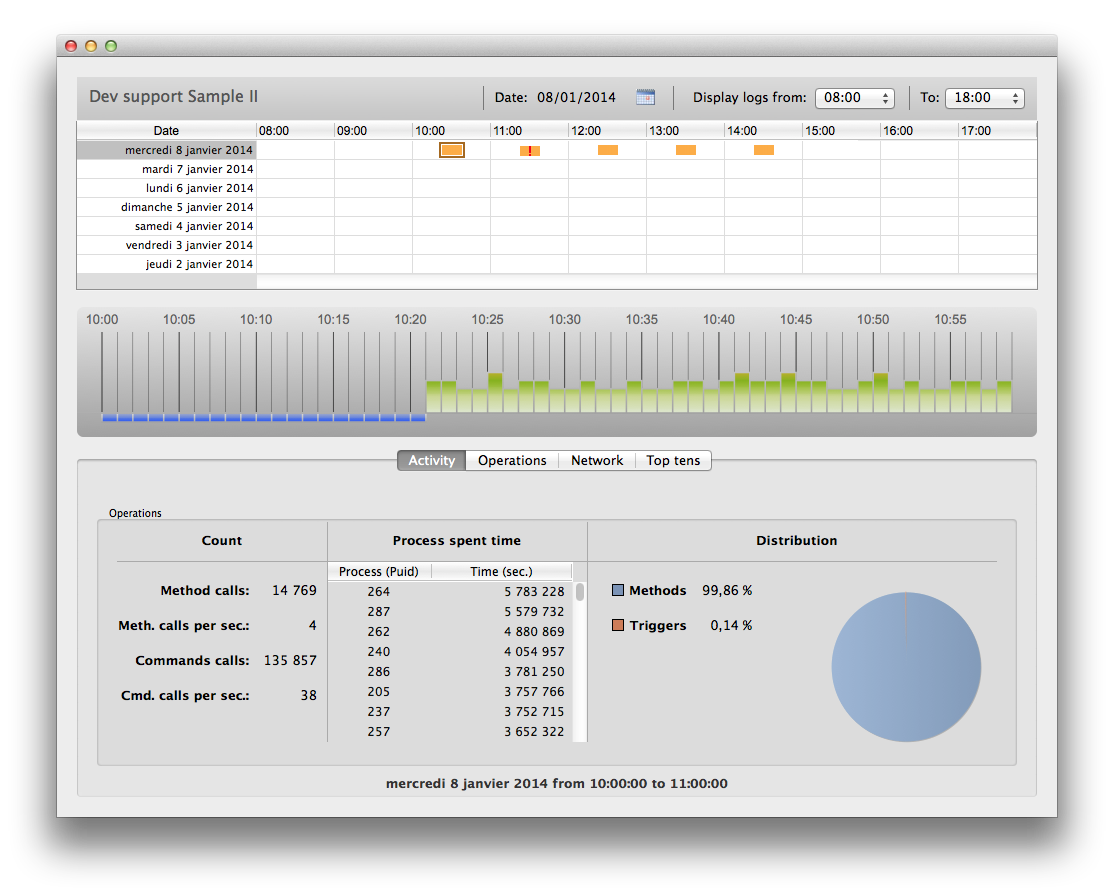
また、以下の機能により、フォームは他のフォームを含むことができます:
フォームを作成する
4Dフォームの追加や変更は、以下の要素を使っておこないます:
- 4D Developer インターフェース: ファイル メニューまたは エクスプローラー ウィンドウから新規フォームを作成できます。
- フォームエディター: フォームの編集は フォームエディター を使っておこないます。
- JSON コード: JSON を使ってフォームを作成・設計し、フォーム ファイルを 適切な場所 に保存します。例:
{
    "windowTitle": "Hello World",
    "windowMinWidth": 220,
    "windowMinHeight": 80,
    "method": "HWexample",
    "pages": [
        null,
        {
            "objects": {
                "text": {
                "type": "text",
                "text": "Hello World!",
                "textAlign": "center",
                "left": 50,
                "top": 120,
                "width": 120,
                "height": 80
                },
                "image": {
                "type": "picture",
                "pictureFormat": "scaled",
                "picture": "/RESOURCES/Images/HW.png",
                "alignment":"center",
                "left": 70,
                "top": 20,
                "width":75,
                "height":75
                },
                "button": {
                "type": "button",
                "text": "OK",
                "action": "Cancel",
                "left": 60,
                "top": 160,


                "width": 100,
                "height": 20
                }
            }
        }
    ]
}
プロジェクトフォームとテーブルフォーム
2つのカテゴリーのフォームが存在します:
-
プロジェクトフォーム - テーブルに属さない独立したフォームです。このタイプのフォームは、おもにインターフェースダイアログボックスやコンポーネントを作成するのに使用されます。プロジェクトフォームを使用してより簡単に OS標準に準拠するインターフェースを作成できます。
-
テーブルフォーム - 特定のテーブルに属していて、それによりデータベースに基づくアプリケーションの開発に便利な自動機能の恩恵を得ることができます。通常、テーブルには入力フォームと出力フォームが別々に存在します。
フォームを作成する際にフォームカテゴリーを選択しますが、後から変更することも可能です。
フォームの使用
フォームは、4D ランゲージの特定のコマンドを使用して呼び出します。 4D デスクトップアプリケーションにおいては、インターフェースで必要な用途に応じて、様々な方法で使用することができます。フォームの用途の一例です:
- 独自のウィンドウで使用し、データの閲覧、処理、編集をしたり、ユーザーに対してスクリーン上に情報を表示する。
- 他のフォーム内に埋め込んで使用する(サブフォーム)。
- 印刷用のテンプレートとして使用する。
- ラベルエディターなどの特定の要素から呼び出す。
ウィンドウ内でプロジェクトフォームを使用
フォームをスクリーン上のダイアログとして使用したい場合、(1) まずウィンドウを作成し、(2) フォームをウィンドウ内にロードし、イベントループを使用してユーザーアクションを処理します。フォームをスクリーン上に表示するための最も単純な方法は、以下の通りです:
Open form windowコマンドを呼び出し、フォームに合わせた、設定済みのウィンドウを作成します。このコマンドは空のウィンドウを開くだけで、何かを表示する訳ではないことに注意してください。- 同じメソッド内で、
DIALOGコマンドを呼び出して開いたフォームウィンドウに実際にフォームをロードし、ユーザーからの操作の受け入れ準備が整います。DIALOGコマンドはフォームデータをロードし、書かれたコードをユーザーイベントをリッスンできる ようにします。このコマンドをアスタリスク(*)なしで呼び出した場合、ダイアログはスクリーン上に表示されたまま、イベントが発生するまでコードの実行は待機されます。 - (オプション)
Formコマンドをフォームのコンテキスト内から使用することで、フォームデータにアクセスすることができます。
ADD RECORD あるいは MODIFY RECORD などの"オールインワン"コマンドは、これらのステップを単一の呼び出しへと合併します。従来のコマンドはプロトタイピングや基本的な開発には引き続き使用できますが、現代的な、完全に管理されたインターフェースには使用できません。これらは4D データベースとテーブルフォーム などの従来の機能に依存しており、ORDA 機能 の威力と柔軟性の恩恵を受けることはできません。特定のニーズがない限り、4D デスクトップアプリケーションにおいてはプロジェクトフォームを使用することが推奨されます。
単純な例
以下の様な基本的なフォームをフォームエディター を使用して作成します:

フォームは、以下の様に定義されている"myForm" クラスに関連づけられています:
    //cs.myForm
property name : Text
property age : Integer

Class constructor
  This.name:=""
  This.age:=0
このフォームクラスは、フォームがロードされる際に4D によって自動的にインスタンス化されます。以下のプロジェクトメソッドを実行した場合:
    // フォームデータとUI ロジックをホストするためのフォームオブジェクトをインスタンス化
var $formObject:=cs.myForm.new()

    // フォームオブジェクト内のデフォルト値を準備
$formObject.name:="Smith"
$formObject.age:=42

    // 想定されたフォーム位置、フォームサイズ、リサイズプロパティ、ウィンドウタイプを持った
    // 空のウィンドウを作成 (これはフォームを表示する訳ではありません)
var $win:=Open form window("myForm"; Movable form dialog box; Horizontally centered; Vertically centered)

    // フォームをレンダリングし、$formObject のデータを提供。Dialog はフォームイベントループも起動する
DIALOG("myForm"; $formObject)

    // Dialog を呼び出すのにアスタリスクをつけなかったので、フォームは残りのコードを実行するためにはユーザーからの閉じるアクションが行われるのを待ちます
    // Close window コマンドを呼び出すのは良い習慣
CLOSE WINDOW($win) // 参照を解放

    // ユーザーによって編集されたデータを(あれば)表示する
ALERT($formObject.name+" is "+String($formObject.age)+" years old!")
4D は以下の様に表示します:

フォームをサブフォームとして使用
フォームは他のフォーム内に埋め込むことができ、その場合は特殊なルールに従うサブフォームオブジェクト となります。サブフォームはその親フォームがウィンドウに表示された 際に自動的に使用されます。
DIALOG コマンドを通してフォームにオブジェクトを渡すのと同じ様に、プロパティリストを使用することでサブフォームにもオブジェクトを渡すことができます。その後、Form コマンドを使用してサブフォームでそれを使用することができます。この例では、"InvoiceAddress" オブジェクトがサブフォームにバインドされています:

印刷するフォームを使用する
4D デスクトップアプリケーションでは、印刷 テーマの様々なコマンド を使用することで、フォームを印刷することができます。
例題
フォームを使用して、ページとしてまたはリストとして印刷することもできます。
- 単純にフォームの一部を印刷したい場合には
Print formコマンドを使用します。例:
var $formData:={}
$formData.lastname:="Smith"
$formData.firstname:="john"
$formData.request:="I need more COFFEE"
var $h:=Print form("Request_var";$formData;Form detail)
- 印刷中にデータを処理するための印刷ジョブ内でフォームを印刷するためには、
FORM LOADおよびPrint objectコマンドを使用します。例:
 var $formData : Object
 var $over : Boolean
 var $full : Boolean

 OPEN PRINTING JOB
 $formData:={}
 $formData.LBcollection:=[]
 ... // コレクションにデータを入れる

 FORM LOAD("GlobalForm";$formData)
 $over:=False
 Repeat
    $full:=Print object(*;"LB") // この"LB" リストボックスのデータソースはForm.LBcollection
    LISTBOX GET PRINT INFORMATION(*;"LB";lk printing is over;$over)
    If(Not($over))
       PAGE BREAK
    End if
 Until($over)
 FORM UNLOAD
 CLOSE PRINTING JOB
印刷レンダリングエンジン
4D は印刷用に特化したデザインの出力を生成するための専用の印刷レンダリングエンジンを使用します。このレンダリングには以下の様な機能を含んでいます:
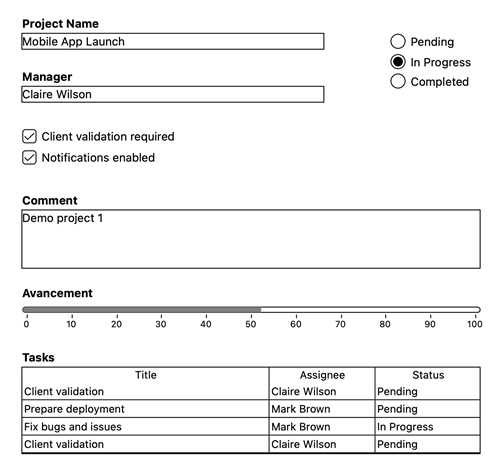
- ボタン、トグル、ドロップダウンなどの操作可能なウィジェット、およびグラス、ぼかし、透明、またはシャドウエフェクトなどの現代的なUI エフェクトは、その静的な表現へと変換され、また印刷可能なスタイルへと平面化されます。その結果としてドキュメントは印刷時にも読みやすく、またプロフェッショナルな見た目を維持します。
- レイアウト構造、間隔、および配置は、印刷されたドキュメントが画面上のフォームの論理的な構造を反映する様に保持されます。
- これによりmacOS またはWindows で印刷されても、同じ出力が生成されます。
例えば、以下のフォームにおいて:
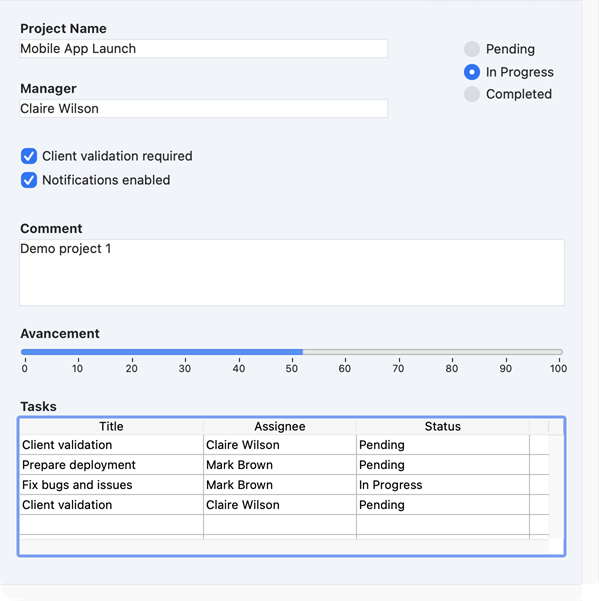
... 印刷すると、レンダリングは以下の様になります:
旧式印刷レンダラー
4D 21 R3 以前のリリースでは、別の印刷レンダリングが使用されていました。旧式レンダラーは単純にウィジェットをスクリーン上の見た目のまま描画します。互換性のため、旧式レンダラーは4D 21 R3 以前のバージョンから変換されたプロジェクトまたはデータベースにおいてはデフォルトで有効化されており、そのためこのレンダラー環境下でデザインされたフォームがそのデザイン通りに印刷される様にすることができます。
しかし以下の方法によって、いつでも新しい印刷レンダリングエンジンを有効化することができます:
- データベース設定ダイアログボックス内の互換性ページ 内の旧式印刷レンダリングを使用 のチェックを外す (恒久的な設定)
- または
SET DATABASE PARAMETERコマンドを実行してUse legacy print renderingセレクターを1 に設定する (一時的な設定)
技術的な理由から、Windows 上でFluent UI またはmacOS 上でLiquid Glass を使用して表示されているフォームでは、旧式印刷レンダラーを使用することはできません。これらのコンテキストにおいては、互換性オプションの設定に関わらず、フォームは常に新しい印刷レンダリングエンジンを使用して印刷されます。
他のフォームの使用方法
4D アプリケーション内でフォームを使用する方法は他にもいくつかあります。例えば:
- フォームは他のフォームを継承する ことができます。
- フォームをリストボックスに割り当てる ことで、編集ボタンやダブルクリックを使用して行を表示しようとするユーザーアクションに反応することができます。
- ラベルエディターでフォームをテンプレートとして使用する ことで、ラベルを印刷することができます。
フォームのページ
各フォームは、少なくとも 2つのページで構成されています:
- ページ1: デフォルトで表示されるメインページ
- ページ0: 背景ページ。このページ上に置かれたオブジェクトはすべてのページで表示されます
1つの入力フォームに複数のページを作成することができます。一画面に納まりきらない数のフィールドや変数がある場合は、これらを表示するためにページを追加することができます。複数のページを作成すると、以下のようなことが可能になります:
- もっとも重要な情報を最初のページに配置し、他の情報を後ろのページに配置する。
- トピックごとに、専用ページにまとめる。
- 入力順を設定して、データ入力中のスクロール動作を少なくしたり、または不要にする。
- フォーム要素の周りの空間を広げ、洗練された画面をデザインする。
複数ページは入力フォームとして使用する場合にのみ役立ちます。印刷出力には向きません。マルチページフォームを印刷すると、最初のページしか印刷されません。
フォームのページ数には制限がありません。フォーム内の複数ページ上に同じフィールドを何度でも表示することができます。しかし、フォームのページ数が多くなるほど、フォームの表示に要する時間が長くなります。
マルチページフォームには、1つの背景ページと複数の表示ページが存在します。背景ページ上に置かれたオブジェクトはすべての表示ページに現れますが、それらのオブジェクトの選択や編集は背景ページでのみ可能です。複数ページフォームでは、ボタンパレットを背景ページに置くべきです。また、ページ移動ツールオブジェクトを背景ページに配置し、ユーザーに提供する必要があります。
Fluent UI レンダリング
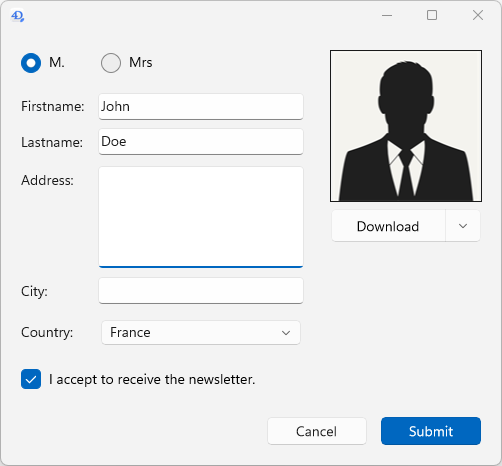
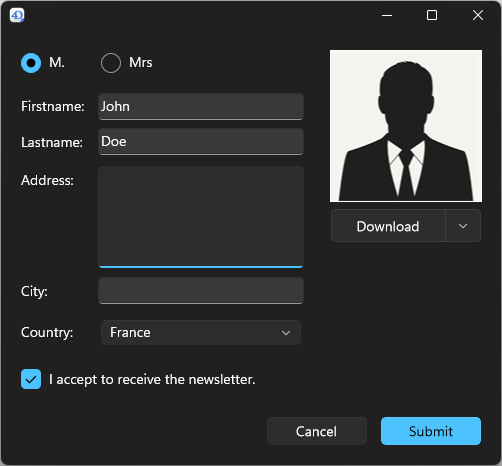
Windows では、4D は Fluent UI フォームレンダリングをサポートしています。これは WinUI 3 テクノロジーに基づいた、Microsoft のモダンなグラフィカルユーザーインターフェースデザインです。 WinUI 3 はWindows App SDK の基礎であり、今後のWindows グラフィカルインターフェースを象徴するものです。
Fluent UI レンダリングは現代的かつ魅力的なコントロールを提供するだけでなく、ダーク/ライトシステムテーマのサポート、高解像度ディスプレイのために最適化されたよりスムーズなレンダリング、そして最近のMicrosoft アプリケーションに沿った、一貫したユーザーエクスペリエンスを提供します。
| ライトテーマ | ダークテーマ |
|---|---|
 |  |
この機能は、Windows の4D プロジェクト内 で使用可能です。 macOS や、Windows のバイナリー4D データベースなどではご利用いただけません。
要件
Fluent UI レンダリングを使用するには、 Windows App SDK がマシン上にインストールされている必要があります。フォームを表示するためには、この SDK がWindows マシンにインストールされているか確認する必要があります。
必要であれば、 Windows App SDK をインストールすることができます。利便性のために、4D インストーラーは、Windows App SDK インストーラーをダウンロードするための リンクを提供しています 。また、 Microsoft ダウンロードページ からダウンロードすることもできます。推奨されるのは、4D インストーラーから提供されるバージョンを使用することです。こちらのほうが、最適な互換性を得られます。
Windows App SDK が適切にインストールされていない場合、4D は全てのフォームをクラシックモードで何のエラーもなく表示し、また 診断ログ に以下のメッセージが記録されます: "Fluent UI が必要ですが利用不可です。アプリケーションはClassic Windows テーマで実行されます。"
Fluent UI レンダリングを有効化する
Fluent UI レンダリングモードは、アプリケーションレベルまたはフォームレベルで有効化することができます。フォームでの設定の方がアプリケーションの設定より優先されます。
アプリケーション設定
ストラクチャー設定ダイアログボックスの"インターフェース" ページ内にある Windows で Fluent UI を使用する オプションをチェックします。
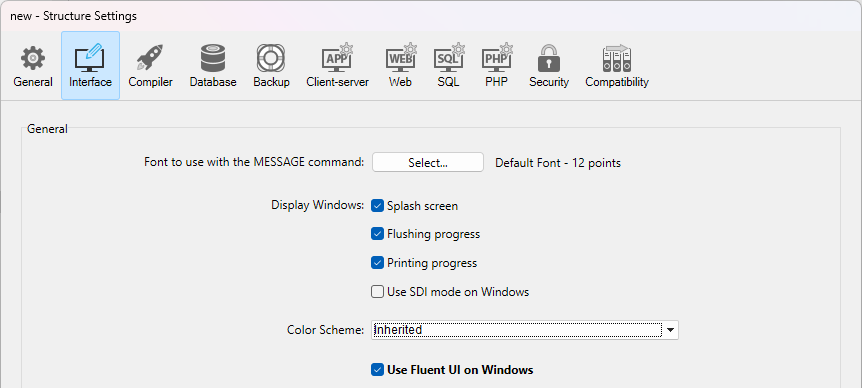
この場合、Windows 上ではデフォルトで全てのフォームにおいてFluent UI レンダリングモードが使用されます。
カレントの設定がFluent UI の要件 に合致していない場合、チェックボックスの横にエラーメッセージが表示されます。
フォーム設定
それぞれのフォームは、 Widget appearance プロパティによって独自のレンダリング設定を定義することができます。次のオプションから選択することができます:
- 継承: グローバルなアプリケーション設定を継承します(デフォルト)
- クラシック: クラシック Windows スタイルを使用します
- Fluent UI: Fluent UI に基づいたモダンなレンダリングを有効化します。
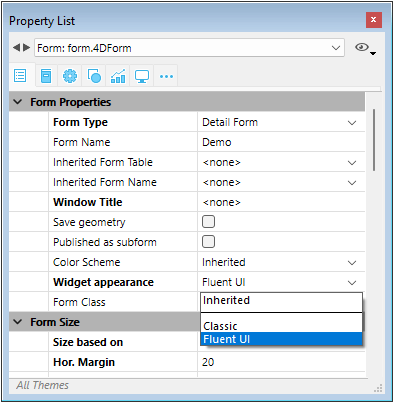
対応するJSON フォームプロパティ は fluentUI で、値は未定義(つまり継承、デフォルト値)、 "true" または "false"です。
CSS
form-theme CSS メディアクエリ を使用することで、使用されるテーマに応じて異なるスタイルを設定することができます。
特定の振る舞い
Fluent UI で4D フォームを使用する場合、以下の点に注意を払う必要があります:
- 新しい
FORM themeコマンドはカレントのフォームの実際の表示テーマを返します。取りうる値: "Classic"、 "FluentUI" あるいは "LiquidGlass"。 Application infoコマンドを使用することで、Fluent UI が使用できるかどうか(canUseFluentUIプロパティ) あるいは使用されているかどうか(useFluentUIプロパティ) を知ることができます。GET STYLE SHEET INFOがフォームのコンテキストで呼び出された場合、返された情報はフォームのカレントのアピアランス(クラシックあるいはFluent UI)に関連したものです。コマンドがフォームのコンテキスト外から呼ばれた場合、返された情報はグローバルプロジェクト設定 に関連したものです。SET MENU ITEM STYLEのitemStyle 引数でのUnderlineはポップアップメニューではサポートされていません(無視されます)。- ステッパー フォームオブジェクトはダブルクリックイベント サポートしません。
- サークルボタン はサポートされています(macOS と同様)。
WA ZOOM IN/WA ZOOM OUTコマンドは、システムレンダリングエンジンを使用したWeb エリアではサポートされません。- フォーカスの四角はピクチャーおよびテキストの入力 に追加することができます。
- リストフォーム においては、ヘッダーまたはフッターエリア に配置されているオブジェクトは常に背景レイヤーに表示されますが、詳細エリアの配置されたものは常に前面に表示されます。クラシックレンダリングとは異なり、ヘッダーの境界線からはみ出したオブジェクトは、詳細エリア内のオブジェクトの下部分に描画されます。
継承フォーム
4D では "継承フォーム" を使用することができます。これはつまり、フォームA の全オブジェクトが フォームB で使用可能であるということです。この場合、フォームB は フォームA からオブジェクトを "継承" します。
継承フォームへの参照は常にアクティブです。そのため、継承フォームの要素が変更されると (たとえば、ボタンスタイル)、この要素を使用する全フォームが自動的に変更されます。
テーブルフォームおよびプロジェクトフォームの両方を継承フォームとして使用できます。ただし、継承フォームに含まれる要素は、異なるデータベーステーブルでの使用に対応していなければなりません。
フォームが実行されると、オブジェクトがロードされ、次の順序で組み立てられます:
- 継承フォームの 0ページ
- 継承フォームの 1ページ
- 開かれたフォームの 0ページ
- 開かれたフォームのカレントページ
この順番はフォーム内でのオブジェクトのデフォルトの入力順 を決定します。
継承フォームの 0ページと 1ページだけが他のフォームに表示可能です。
継承フォームとして使用される場合、継承フォームのプロパティとフォームメソッドは使用されません。他方、継承フォームに含まれるオブジェクトのメソッドは呼び出されます。
継承フォームを設定するには、他のフォームを継承するフォームにおいて、継承されたフォーム名 および 継承されたフォームテーブル (テーブルフォームの場合) プロパティを設定しなければなりません。
プロジェクトフォームを継承するには 継承されたフォームテーブル プロパティで \<なし> を選択します (JSON の場合は " ")。
フォームの継承をやめるには、プロパティリストの 継承されたフォーム名 プロパティで \<なし> オプション (JSONの場合は " ") を選択します。
任意のフォームで継承フォームを設定し、そのフォームを第3のフォームの継承フォームとして使用することができます。再帰的な方法で各オブジェクトが連結されます。 4Dは、再帰的ループを見つけ出し (たとえば、[テーブル1]フォーム1 が [テーブル1]フォーム1 を継承フォームとして定義している、つまり自分自身を継承している場合)、フォームの連鎖を中断します。
プロパティ一覧
フォームタイプ - フォーム名 - 継承されたフォームテーブル - 継承されたフォーム名 - ウィンドウタイトル - 配置を記憶 - サブフォームとして公開 - 固定幅 - 最小幅 - 最大幅 - 固定高さ - 最小高さ - 最大高さ - 印刷設定 - 連結メニューバー - フォームヘッダー - フォーム詳細 - フォームブレーク - フォームフッター - メソッド - Pages
サポートされるイベント
On Activate - On After Edit - On After Keystroke - On Before Keystroke - On Begin Drag Over - On Bound Variable Change - On Clicked - On Close Box - On Close Detail - On Data Change - On Deactivate - On Display Detail - On Double Clicked - On Drop - On Header - On Load - On Load Record - On Losing focus - On Menu Selected - On Mouse Enter - On Mouse Leave - On Mouse Move - On Open Detail - On Outside Call - On Page Change - On Plug in Area - On Printing Break - On Printing Detail - On Printing Footer - On Resize - On Selection Change - On Timer - On Unload - On Validate