Text
ピッカーの使用を許可
このプロパティが有効化されている場合、OPEN FONT PICKER および OPEN COLOR PICKER コマンドを呼び出すことでシステムフォントウィンドウとカラーピッカーウィンドウを表示することができます。これらのピッカーウィンドウを使用して、ユーザーはフォームオブジェクトのフォントやカラーをクリックによって変更できます。このプロパティが無効になっていると (デフォルト)、ピッカーを開くコマンドは使用できません。
JSON 文法
| プロパティ | データタイプ | とりうる値 |
|---|---|---|
| allowFontColorPicker | boolean | false (デフォルト), true |
対象オブジェクト
太字
選択テキストの線を太くし、濃く見えるようにします。
このプロパティはOBJECT SET FONT STYLE コマンドを使用しても設定することができます。
これは通常のテキストです。
これは通常のテキストです。
これは太字のテキストです。
JSON 文法
| プロパティ | データタイプ | とりうる値 |
|---|---|---|
| fontWeight | text | "normal", "bold" |
対象オブジェクト
ボタン - チェックボックス - コンボボックス - ドロップダウンリスト - グループボックス - 階層リスト - 入力 - リストボックス - リストボックス列 - リストボックスフッター - リストボックスヘッダー - ラジオボタン - テキストエリア
コマンド
OBJECT Get font style - OBJECT SET FONT STYLE
イタリック
選択テキストの線を右斜めに傾けます。
このプロパティはOBJECT SET FONT STYLE コマンドを使用しても設定することができます。
これは通常のテキストです。
これはイタリックのテキストです。
JSON 文法
| 名称 | データタイプ | とりうる値 |
|---|---|---|
| fontStyle | string | "normal", "italic" |
対象オブジェクト
ボタン - チェックボックス - コンボボックス - ドロップダウンリスト - グループボックス - 階層リスト - 入力 - リストボックス - リストボックス列 - リストボックスフッター - リストボックスヘッダー - ラジオボタン - テキストエリア
コマンド
OBJECT Get font style - OBJECT SET FONT STYLE
下線
選択テキストの下に線を引きます。
JSON 文法
| 名称 | データタイプ | とりうる値 |
|---|---|---|
| textDecoration | string | "normal", "underline" |
対象オブジェクト
ボタン - チェックボックス - コンボボックス - ドロップダウンリスト - グループボックス - 階層リスト - 入力 - リストボックス - リストボックス列 - リストボックスフッター - リストボックスヘッダー - ラジオボタン - テキストエリア
コマンド
OBJECT Get font style - OBJECT SET FONT STYLE
フォント
このプロパティは、オブジェクトで使用される フォントテーマ または フォントファミリー を指定します。
フォントテーマ と フォントファミリー プロパティは、どちらか一方しか指定できません。フォントテーマは、サイズを含めたフォント属性を定めます。フォントファミリーの場合は、フォント名・フォントサイズ・フォントカラーをそれぞれ定義することができます。
フォントテーマ
フォントテーマプロパティには、自動スタイルの名前を指定します。自動スタイルは、オブジェクトに使われるフォントファミリー・フォントサイズ・フォントカラーをシステムパラメーターに応じて動的に定めます。これらのパラメーターは次に依存します:
- プラットフォーム
- システム言語
- フォームオブジェクトのタイプ
フォントテーマを使うことで、システムの現インターフェース標準に沿うようにタイトルが表示されることが保証されます。ただし、マシンごとにサイズが変わるかもしれません。
3つのフォントテーマが提供されています:
- normal: フォームエディター内で作成された新規オブジェクトにデフォルトで適用される自動スタイルです。
- main および additional フォントテーマは テキストエリア と 入力 オブジェクトでのみサポートされています。これらのテーマは、おもにダイアログボックスのデザインを目的に提供されています。インターフェースウィンドウにおいて main フォントテーマは本文用、additional テーマは詳細情報を追記するためのものです。下に macOS および Windows にてこれらのフォントテーマを使ったダイアログボックスの例を示します:
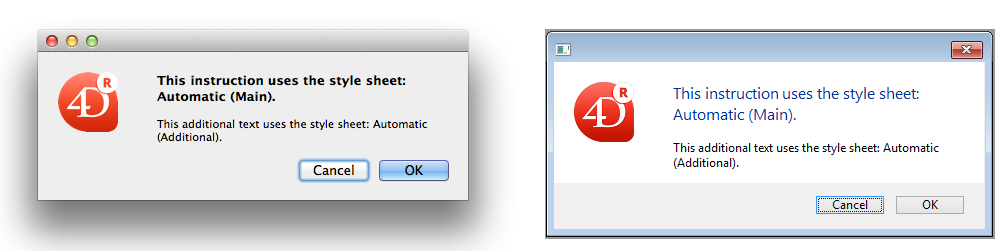
フォントテーマはフォントだけでなく、サイズやカラーも定めます。一部のカスタムスタイルプロパティ (太字、イタリック、下線) は動作に影響なく適用することができます。
JSON 文法
| 名称 | データタイプ | とりうる値 |
|---|---|---|
| fontTheme | string | "normal", "main", "additional" |
対象オブジェクト
ボタン - チェックボックス - コンボボックス - ドロップダウンリスト - グループボックス - 階層リスト - 入力 - リストボックス - リストボックス列 - リストボックスフッター - リストボックスヘッダー - ラジオボタン - テキストエリア
コマンド
OBJECT Get style sheet - OBJECT SET STYLE SHEET
フォントファミリー
次の 2種類のフォントファミリーが存在します:
- フォントファミリー: "times", "courier", "arial" などのフォントファミリーの名称。
- 総称ファミリー: "serif", "sans-serif", "cursive", "fantasy", "monospace" などの汎用ファミリーの名称。
これは、OBJECT SET FONT コマンドを使用しても設定することができます。
JSON 文法
| 名称 | データタイプ | とりうる値 |
|---|---|---|
| fontFamily | string | CSS フォントファミリー名 |
4D では Webセーフ フォントだけを使うことを推奨しています。
対象オブジェクト
ボタン - チェックボックス - コンボボックス - ドロップダウンリスト - グループボックス - 階層リスト - 入力 - リストボックス - リストボックス列 - リストボックスフッター - リストボックスヘッダー - ラジオボタン - テキストエリア
コマンド
OBJECT Get font - OBJECT SET FONT
フォントサイズ
文字の大きさをポイントで指定します。
JSON 文法
| 名称 | データタイプ | とりうる値 |
|---|---|---|
| fontSize | integer | フォントサイズ (ポイント単位) 最小値: 0 最小値: 0 最小値: 0 |
対象オブジェクト
ボタン - チェックボックス - コンボボックス - ドロップダウンリスト - グループボックス - 階層リスト - 入力 - リストボックス - リストボックス列 - リストボックスフッター - リストボックスヘッダー - ラジオボタン - テキストエリア
コマンド
OBJECT Get font size - OBJECT SET FONT SIZE
フォントカラー
文字の色を指定します。
オブジェクトの境界線スタイル に "標準" または "ドット" が使用されている場合、このプロパティはその境界線の色も指定します。
カラーは次の方法で指定できます:
- カラーネーム - 例: "red"
- 16進数値 - 例: "#ff0000"
- RGB値 - 例: "rgb(255,0,0)"
このプロパティはOBJECT SET RGB COLORS コマンドを使用しても設定することができます。
JSON 文法
| 名称 | データタイプ | とりうる値 |
|---|---|---|
| stroke | string | 任意の css値; "transparent"; "automatic" |
対象オブジェクト
ボタン - チェックボックス - コンボボックス - ドロップダウンリスト - グループボックス - 階層リスト - 入力 - リストボックス - リストボックスカラム - リストボックスフッター - リストボックスヘッダー - 進捗インジケーター - ルーラー - ラジオボタン - テキストエリア
コマンド
OBJECT GET RGB COLORS - OBJECT SET RGB COLORS
フォントカラー式
セレクションおよびコレクション/エンティティセレクション型のリストボックス
リストボックスの各行にカスタマイズしたフォントカラーを適用するために使用します。 RGBカラーを使用しなければなりません。この点の詳細については、OBJECT SET RGB COLORS コマンドの詳細を参照してください。
式または変数 (配列を除く) を入力します。表示される行ごとに式や変数は評価されます。 OBJECT SET RGB COLORS コマンドの章で説明されている定数を使用することができます。
このプロパティはLISTBOX SET PROPERTY と lk font color expression 定数を組み合わせて使用しても設定することができます。
このプロパティは メタ情報式 を使用しても設定することができます。
以下の例は変数名を使用しています。フォントカラー式 に CompanyColor を入力し、フォームメソッドに以下のコードを書きます:
CompanyColor:=Choose([Companies]ID;Background color;Light shadow color;
Foreground color;Dark shadow color)
JSON 文法
| 名称 | データタイプ | とりうる値 |
|---|---|---|
| rowStrokeSource | string | フォントカラー式 |
対象オブジェクト
コマンド
LISTBOX Get property - LISTBOX SET PROPERTY
スタイル式
セレクションおよびコレクション/エンティティセレクション型のリストボックス
リストボックスの各行にカスタマイズされた文字スタイルを適用するために使用します。
式または変数 (配列を除く) を入力します。式や変数は、表示行ごと (リストボックスのプロパティの場合) または表示セルごと (リストボックス列のプロパティの場合) に評価されます。 LISTBOX SET ROW FONT STYLE コマンドのページ内で提示されている定数を使用することができます。
例:
Choose([Companies]ID;Bold;Plain;Italic;Underline)
このプロパティはLISTBOX SET PROPERTY と lk font style expression 定数を組み合わせて使用しても設定することができます。
このプロパティは メタ情報式 を使用しても設定することができます。
JSON 文法
| 名称 | データタイプ | とりうる値 |
|---|---|---|
| rowStyleSource | string | 表示される行/セルごとに評価されるスタイル式。 |
対象オブジェクト
コマンド
LISTBOX Get property - LISTBOX SET PROPERTY
横揃え
エリア中のテキストの横位置を指定します。
JSON 文法
| 名称 | データタイプ | とりうる値 |
|---|---|---|
| textAlign | string | "right", "center", "left", "automatic", "justify" |
対象オブジェクト
ボタン - チェックボックス (通常とフラット以外のスタイル) - コンボボックス - ドロップダウンリスト - グループボックス - 入力 - リストボックス - リストボックスカラム - リストボックスヘッダー - リストボックスフッター - ラジオボタン (通常とフラット以外のスタイル) - テキストエリア
コマンド
OBJECT Get horizontal alignment - OBJECT SET HORIZONTAL ALIGNMENT
縦揃え
エリア中のテキストの縦位置を指定します。
デフォルト オプション (JSON値: automatic) の場合は、各列のデータ型に基づき整列方向が決定されます:
- ピクチャーを除き、すべて
下です。 - ピクチャーは
上です。
このプロパティは、OBJECT Get vertical alignment および OBJECT SET VERTICAL ALIGNMENT コマンドを使用しても管理することができます。
JSON 文法
| 名称 | データタイプ | とりうる値 |
|---|---|---|
| verticalAlign | string | "automatic", "top", "middle", "bottom" |
対象オブジェクト
入力 - リストボックス - リストボックスカラム - リストボックスフッター - リストボックスヘッダー - テキストエリア
コマンド
OBJECT Get vertical alignment - OBJECT SET VERTICAL ALIGNMENT
メタ情報式
コレクションまたはエンティティセレクション型リストボックス
表示される行ごとに評価される式あるいは変数を指定します。行テキスト属性全体を定義することができます。オブジェクト変数、あるいは オブジェクトを返す式 を指定する必要があります。以下のプロパティがサポートされています:
| プロパティ名 | 型 | 説明 |
|---|---|---|
| stroke | string | フォントカラー。任意の CSSカラー (例: "#FF00FF"), "automatic", "transparent" |
| fill | string | 背景色。任意の CSSカラー (例: "#F00FFF"), "automatic", "transparent" |
| fontStyle | string | "normal","italic" |
| fontWeight | string | "normal","bold" |
| textDecoration | string | "normal","underline" |
| unselectable | boolean | 対応する行が選択不可 (つまりハイライトすることができない状態) であることを指定します。このオプションが有効化されている場合、入力可能エリアは入力可能ではなくなります (ただし "シングルクリック編集" オプションが有効化されている場合を除く)。チェックボックスやリストといったコントロール類は引き続き稼働します。この設定はリストボックスの選択モードが "なし" の場合には無視されます。デフォルト値: false。 |
| disabled | boolean | 対応する行を無効化します。このオプションが有効化されると、入力可能エリアは入力可能ではなくなります。テキストや、(チェックボックス、リストなどの)コントロール類は暗くなっているかグレーアウトされます。デフォルト値: false。 |
特別な "cell" プロパティを使用すると、特定の列にプロパティをまとめて適用することができます:
| プロパティ名 | 型 | 説明 | ||
|---|---|---|---|---|
| cell | object | 特定の列に適用するプロパティ | ||
| columnName | object | columnName はリストボックス列のオブジェクト名です。 | ||
| propertyName | string | "stroke", "fill", "fontStyle", "fontWeight", または "textDecoration" プロパティ (前述参照)。注: "unselectable" および "disabled" プロパティは行レベルでのみ定義可能です。"セル" オブジェクトに指定した場合、これらは無視されます。 |
このプロパティで設定されたスタイルは、プロパティリスト内で他のスタイル設定が式により定義されている場合には無視されます (スタイル式、フォントカラー式、背景色式)。
例題
Color プロジェクトメソッドに以下のコードを書きます:
// Color メソッド
// 特定の行に対してフォントカラーを、そしてカラム Col2 および Col3 に対して背景色を設定します:
Form.meta:=New object
If(This.ID>5) // ID はコレクションオブジェクト/エンティティの属性です
  Form.meta.stroke:="purple"
  Form.meta.cell:=New object("Col2";New object("fill";"black");\
    "Col3";New object("fill";"red"))
Else
  Form.meta.stroke:="orange"
End if
ベストプラクティス: 最適化のため、このような場合にはフォームメソッド内で meta.cell オブジェクトを作成しておくことが推奨されます。
  // フォームメソッド
 Case of
    :(Form event code=On Load)
       Form.colStyle:=New object("Col2";New object("fill";"black");\
        "Col3";New object("fill";"red"))
 // 他のスタイルセットも定義できます
       Form.colStyle2:=New object("Col2";New object("fill";"green");\
        "Col3";New object("fontWeight";"bold"))
 End case
Color メソッドには、以下のコードを書きます:
  // Color メソッド
 ...
 If(This.ID>5)
    Form.meta.stroke:="purple"
    Form.meta.cell:=Form.colStyle // より良いパフォーマンスのため、同じオブジェクトを再利用します
 Else
    Form.meta.stroke:="orange"
    Form.meta.cell:=Form.colStyle2
 End if
JSON 文法
| 名称 | データタイプ | とりうる値 |
|---|---|---|
| metaSource | string | 表示される行/セルごとに評価されるオブジェクト式。 |
対象オブジェクト
コマンド
LISTBOX Get property - LISTBOX SET PROPERTY
マルチスタイル
このプロパティは、選択された領域で特定のスタイルを使用する可能性を有効にします。プロパティリストでこのオプションがチェックされていると、4D はエリア中の <SPAN> HTMLタグをスタイル属性として解釈します。
デフォルトでは、このオプションは有効化されていません。
JSON 文法
| 名称 | データタイプ | とりうる値 |
|---|---|---|
| styledText | boolean | true, false |
対象オブジェクト
入力 - リストボックスカラム
コマンド
LISTBOX Get property - LISTBOX SET PROPERTY - OBJECT Is styled text - "スタイル付きテキスト" テーマ
サポートされているタグ
4D のマルチスタイルテキストエリアでは以下のタグを使用することができます。
4D式
<span style="-d4-ref:'expression'"> </span>
このタグは、テキストに4D式 (式、メソッド、フィールド、変数、コマンド、等) を挿入します。これらの式は以下のタイミングでトークナイズ度されて評価されます:
- 式が挿入されたとき
- オブジェクトがロードされたとき
- インターフェースオブジェクト、または
INVOKE ACTIONコマンドによってcomputeExpressions標準アクションが呼び出されたとき ST COMPUTE EXPRESSIONSコマンドが実行されたときST FREEZE EXPRESSIONSコマンドに第二引数*が渡された状態で実行されたとき
式の評価された値は <span> タグに保存されません。参照のみが保存されます。
注: 4Dのランゲージやバージョンに関係なく、式の正常な評価を確実にするには、異なるバージョン間において名前が変化しそうな要素 (コマンド、テーブル、フィールド、定数) に対してはトークンシンタックスを使用することが推奨されます。たとえば、Current time コマンドを挿入するには、"Current time:C178"と入力します。この点についての詳細は フォーミュラ内でのトークンの使用 を参照ください。
URL
<span><a href="url">Visible label</a></span>
このタグはテキストにURLを挿入します。例:
<span><a href="http://www.4d.com/">4D Web Site</a></span>
ユーザーリンク
<span style="-d4-ref-user:'myUserLink'">Click here</span>
"ユーザーリンク" は見た目が URL と同じですが、クリックしてもソースは自動的に開きません。どのような文字列でも参照として渡すことができますが、クリックされたときに起こるアクションはデベロッパーによってプログラムされた内容によります。つまり、タグがクリックされたときに、URL の代わりに、ファイルや 4Dメソッド等を開いたり実行したりすることができます。 ST Get content type コマンドによって、ユーザーリンクがクリックされたかどうかを検知することもできます。
ユーザーリンクはST SET TEXT コマンドによって定義します。例:
ST SET TEXT(txtVar;"This is a user link: <span style=\"-d4-ref-user:'UserLink'\">User Label</span>";$start;$end)
カスタムのタグ
例として、<img src="http://doc.4d.com/pictures/ja.png"> のようなタグも可能です。タグは標準テキストのコードに保存されますが、解釈されたり表示されたりすることはありません。これは例えば、HTML形式のメールに画像を挿入するような場合に便利です。
スタイルタグ
ここでは <SPAN> タグの属性としてサポートされる4Dのリッチテキストエリアのスタイルを説明します。これらの属性を使用してカスタムスタイルを指定することも可能です。ここで説明されている属性のみが4D によってサポートされます。
- フォント名:
<SPAN STYLE="font-family: DESDEMONA"> ... </SPAN> - フォントサイズ:
<SPAN STYLE="font-size: 20pt"> ... </SPAN> - フォントスタイル:
- ボールド(太字)
<SPAN STYLE="font-weight: bold"> ... </SPAN> - イタリック
<SPAN STYLE="font-style: italic"> ... </SPAN> - 普通
<SPAN STYLE="font-style: normal"> ... </SPAN> - 下線付き
<SPAN STYLE="text-decoration: underline"> ... </SPAN> - 取り消し線
<SPAN STYLE="text-decoration:line-through">...</SPAN>
- ボールド(太字)
注意 : maOS では"取り消し線"がサポートされていません。指定しても表示されませんが、プログラムで管理することはできます。
- フォントカラー:
<SPAN STYLE="color:green"> ... </SPAN>または<SPAN STYLE="color:#006CCC">...</SPAN> - 背景色:
<SPAN STYLE="background-color:green"> ... </SPAN>または<SPAN STYLE="background-color:#006CCC">...</SPAN>
カラーの値
フォントカラーと背景色属性では、カラー値としてRGB の16進およびW3C によって標準CSS のために定義された16 のHTML カラー名を指定できます:


テキスト管理コマンドの使い方
ユーザーインターフェース
テキストオブジェクトをプログラミングで操作するために使用されるコマンドは、テキストに埋め込まれたスタイルタグを考慮しません。これらは表示されるテキストに対してのみ動作します。これは以下のコマンドに対して関係します:
- ユーザーインターフェース テーマコマンド
HIGHLIGHT TEXTGET HIGHLIGHT
これらのコマンドを文字列を操作するコマンドと組み合わせて使用した場合、ST Get plain text コマンドを使用して書式設定文字列を除去する必要があります:
HIGHLIGHT TEXT([Products]Notes;1;Length(ST Get plain text([Products]Notes))+1)
オブジェクト (フォーム)
オブジェクトのスタイルを変更するのに使用されるコマンド(OBJECT SET FONT など)は選択範囲ではなく、オブジェクト全体に対して適用されます。
コマンドが実行された時にオブジェクトにフォーカスが入っていなければ、その変更はオブジェクト(テキストエリア)とそれに割り当てられた変数の両方に同時に適用されます。オブジェクトにフォーカスが入っている場合、変更はオブジェクトに対しては適用されますが、割り当てられた変数には適用されません。その後、オブジェクトがフォーカスを失ったとき、変数に対しても変更が適用されます。テキストエリアに対するプログラムを行う際は、この原則を忘れないでください。
デフォルトスタイルタグを格納 がオブジェクトに対して選択されている場合にこれらのコマンドを使用すると、オブジェクトに保存されているタグが更新されます。
またデフォルトのプロパティもこれらのコマンドの影響を受けるという点に注意してください(またデフォルトタグによって保存されたあらゆるプロパティも同様です)。カスタムのスタイルタグはそのままの状態を維持します。例えば、以下の様なマルチスタイルエリアにデフォルトのタグが保存されていた場合を考えます:

このエリアのプレーンテキストは以下のようになります:
<span style="text-align:left;font-family:'Segoe UI';font-size:9pt;color:#009900">This is the word <span style="color:#D81E05">red</span></span>
以下のコードを実行した場合:
OBJECT SET COLOR(*;"myArea";-(Blue+(256*Yellow)))
赤の文字カラーはそのまま残ります:

コードは以下の様になります:
<span style="text-align:left;font-family:'Segoe UI';font-size:9pt;color:#0000FF">This is the word <span style="color:#D81E05">red</span></span>
これには以下のコマンドが適用されます:
マルチスタイルエリアのコンテキストにおいては、これらのコマンドはデフォルトのスタイルを設定するためだけに使用されるべきです。データベースの実行中にスタイルを管理するためには、"スタイル付きテキスト" テーマ内のコマンド を使用することが推奨されます。
Get edited text
Get edited text コマンドがリッチテキストエリアで使用されると、コマンドはあらゆるスタイルタグを含む現在のエリアのすべてのテキストを返します。
編集された生テキスト (タグなしのテキスト) を取り出すには、ST Get plain text コマンドを使用しなければなりません:
ST Get plain text(Get edited text)
クエリおよび並び替えコマンド
マルチスタイルオブジェクトに対して行われるクエリや並び替えは、オブジェクトに保存されたスタイルタグを考慮に入れます。単語中でスタイルの変更が行われた場合、その単語の検索は失敗します。
有効な検索や並び替えを行うには、ST Get plain text コマンドを使用する必要があります。例:
QUERY BY FORMULA([MyTable];ST Get plain text([MyTable]MyFieldStyle)="very well")
方向
テキストエリアの角度 (回転) を変更します。テキストエリアは、90°単位で回転させることができます。それぞれの回転角度を適用するとき、オブジェクトの左下の角は固定されたままで回転していきます:
| 戻り値 | 戻り値 |
|---|---|
| 0 (デフォルト) |  |
| 90 |  |
| 180 |  |
| 270 |  |
スタティックなテキストエリア のほかに、入力不可 に設定された 入力オブジェクト も回転させることが出来ます。入力オブジェクトの方向プロパティにて 0°以外のオプションを選んだ場合、 入力可プロパティは (選択されていた場合) 自動的に解除されます。その際、このオブジェクトは入力順から自動的に除外されます。
JSON 文法
| 名称 | データタイプ | とりうる値 |
|---|---|---|
| textAngle | number | 0, 90, 180, 270 |
対象オブジェクト
コマンド
OBJECT Get text orientation - OBJECT SET TEXT ORIENTATION
行フォントカラー配列
配列型リストボックス
リストボックスの各行/セルにカスタマイズしたフォントカラーを適用するために使用します。
倍長整数型の配列の名前を入力しなければなりません。配列のそれぞれの要素はリストボックスの行 (あるいは列のセル) に対応します。 つまりこの配列は、各列に関連づけられている配列と同じサイズでなければいけません。 OBJECT SET RGB COLORS コマンドの章で説明されている定数を使用することができます。もし上のレベルで定義されている背景色をそのままセルに継承したい場合には、対応する配列の要素に -255 を渡します。
JSON 文法
| 名称 | データタイプ | とりうる値 |
|---|---|---|
| rowStrokeSource | string | 倍長整数型配列の名前 |
対象オブジェクト
コマンド
LISTBOX Get array - LISTBOX GET ARRAYS - LISTBOX SET ARRAY
行スタイル配列
配列型リストボックス
リストボックスの各行/セルにカスタマイズされた文字スタイルを適用するために使用します。
倍長整数型の配列の名前を入力しなければなりません。配列のそれぞれの要素はリストボックスの行 (あるいは列のセル) に対応します。 つまりこの配列は、各列に関連づけられている配列と同じサイズでなければいけません。メソッドを使用して配列を作成するためには、LISTBOX SET ROW FONT STYLE コマンドのページ内で提示されている定数を使用することができます。定数同士を足し合わせてスタイルを組み合わせることもできます。もし上のレベルで定義されているスタイルをそのままセルに継承したい場合には、対応する配列の要素に -255 を渡します。
JSON 文法
| 名称 | データタイプ | とりうる値 |
|---|---|---|
| rowStyleSource | string | 倍長整数型配列の名前 |
対象オブジェクト
コマンド
LISTBOX Get array - LISTBOX GET ARRAYS - LISTBOX SET ARRAY
スタイルタグを全て保存
このプロパティは マルチスタイル 入力エリアの場合にのみ提供されます。このオプションがチェックされている場合には、たとえ変更がおこなわれていなくても、エリアはテキストとともにスタイルタグを格納します。この場合、タグはデフォルトスタイルが適用されます。このオプションがチェックされていないと、変更されたスタイルタグのみが格納されます。
たとえば、以下のようにスタイルが変更されたテキストがあります:

このプロパティが無効な場合、エリアは更新されたスタイルのみを格納します。つまり、格納される内容は以下のようになります:
What a <SPAN STYLE="font-size:13.5pt">beautiful</SPAN> day!
同プロパティが有効な場合には、エリアはすべてのフォーマット情報を格納します。先頭の汎用タグはデフォルトスタイルを定義し、変更されたスタイルはネストされたタグに書き込まれます。格納される内容は以下のようになります:
<SPAN STYLE="font-family:'Arial';font-size:9pt;text-align:left;font-weight:normal;font-style:normal;text-decoration:none;color:#000000;background-color:#FFFFFF">What a <SPAN STYLE="font-size:13.5pt">beautiful</SPAN> day!</SPAN>
JSON 文法
| 名称 | データタイプ | とりうる値 |
|---|---|---|
| storeDefaultStyle | boolean | true, false (デフォルト) |