メニュー
4D Server アプリケーションのインタフェースは以下のメニューで構成されています: ファイル、編集、ウィンドウ、ヘルプ。 ** コマンドは**4D Server** メニュー (アプリケーションメニュー) 内にあります。
File
新規
この階層コマンドにはサブメニューがあり、サーバマシン上でプロジェクト やデータファイルを新しく作成するために使用します。
開く.../最近使用したデータベースを開く
これらのコマンドを使用して4D Serverでデータベース/プロジェクト を開くことができます。最近使用したデータベース コマンドは、4D Server が最近開いたことのあるデータベースを含むサブメニューを表示します。このメニューをリセットするには、メニュークリア コマンドを選択します。最近使用したデータベース コマンドは、4D Server が最近開いたことのあるデータベースを含むサブメニューを表示します。このメニューをリセットするには、メニュークリア コマンドを選択します。
プロジェクトを閉じる...
このコマンドは4D Serverを終了せずに、現在のプロジェクトを閉じます。このコマンドを選択するとサーバ終了ダイアログが表示され、接続ユーザの接続解除モード を指定できます。このコマンドを選択するとサーバ終了ダイアログが表示され、接続ユーザの接続解除モード を指定できます。
ウィンドウを閉じる
このコマンドは4D Server アプリケーションの最前面にあるウィンドウを閉じます。
すべてのウィンドウを閉じる
このコマンドは4D Serverアプリケーションのすべてのウィンドウを閉じます。この場合、データベースが公開されていることを示す要素はファイルメニューのデータベースを閉じる... が有効化されているという点のみになるという点に注意してください。この場合、データベースが公開されていることを示す要素はファイルメニューのデータベースを閉じる... が有効化されているという点のみになるという点に注意してください。
現在のアプリケーションをサービスとして登録 / 現在のアプリケーションの登録解除 / すべてのサーバサービスの登録解除
(Windowsで利用可能) これらのコマンドを使用してサービスとして登録するアプリケーション を管理します。
データバッファをフラッシュ
このコマンドはキャッシュ中のデータを"強制的に" ディスクに保存します。このコマンドはキャッシュ中のデータを"強制的に" ディスクに保存します。デフォルトで、4D Server はデータベース環境設定 (データベース/データ管理ページ) で指定された時間 が経過すると自動でキャッシュをフラッシュします。
バックアップ
このコマンドを使用していつでもデータベースのバックアップを起動できます。このコマンドを使用していつでもデータベースのバックアップを起動できます。このコマンドを選択すると、以下のダイアログボックスが表示されます:

- バックアップ ボタンは、データベース環境設定で設定された (バックアップするファイル、アーカイブの場所、保持するセット数などの) パラメタ を使用して、即座にバックアップを起動します。
- 環境設定 ボタンは環境設定のバックアップテーマ を開き、現在のバックアップ設定を確認して、必要であれば編集できます。
- キャンセルボタンはバックアップ処理を中断します。
復元...
このコマンドはファイルを開くダイアログを表示し、復元するアーカイブファイルを選択できます。
終了
このコマンドを使用して4D Serverアプリケーションを閉じる ことができます。
macOS では終了コマンドは4D Server メニュー (アプリケーションメニュー) 内にあります。
編集
4D Serverの編集メニューは標準のコピー/ペーストコマンドや、クリップボード表示コマンド等を含みます。
このメニューには環境設定... (Windows 環境下) and データベース設定 コマンドが含まれ、これらを使用することでアプリケーション内のそれに対応するダイアログボックスを表示することができます。このメニューには環境設定... (Windows 環境下) and データベース設定 コマンドが含まれ、これらを使用することでアプリケーション内のそれに対応するダイアログボックスを表示することができます。このダイアログボックスを使用して開発者の設定 や、プロジェクトの様々な動作 を定義できます。
4D Server アプリケーションのインタフェースは以下のメニューで構成されています: ファイル、編集、ウィンドウ、ヘルプ。 macOS ではいくつかのコマンドは4D Server メニュー (アプリケーションメニュー) に置かれます。
編集 メニューにはデバッガを無効化する および デバッガを開始時に有効化する コマンドが含まれ、これによってコードのデバッギングを管理することができます:
デバッガを無効化する
このオプションを選択すると、デバッガをリモート4D で有効化することができます。このオプションを選択すると、デバッガをリモート4D で有効化することができます。このメニューコマンドはデバッガを有効化するとなり、これによってデバッガをサーバーで起動できるようになります(リモート4D でまだ有効化していない場合)。
デバッガを開始時に有効化する
(デフォルトで選択されています) このオプションはプロジェクトが開始された時に毎回自動でサーバーでデバッガを有効にします。リモート4D でデバッガを常時有効化したい場合には、このオプションの選択を解除してください。
警告: のちにヘッドレスモードで起動されるサーバーにおいてこのオプションが選択されたままの場合、このサーバーではデバッガーは利用できません。
より詳細な情報については、リモートマシンからのデバッギングを参照してください。
ウィンドウ
ウインドウメニューの上部にはワークスペースウィンドウを扱うための標準のコマンドがあります (これらのコマンドはプラットフォームより異なります)。
また4D Server 特有のウィンドウを表示するためのコマンドも含まれています:
管理
このコマンドは、もしそのウィンドウが閉じられていたり最小化されていれば、4D Server 管理ウィンドウ を表示します。
プロジェクト依存関係
依存関係マネージャー を表示します。
ランタイムエクスプローラー
このコマンドは4D Server のランタイムエクスプローラウィンドウを表示します。
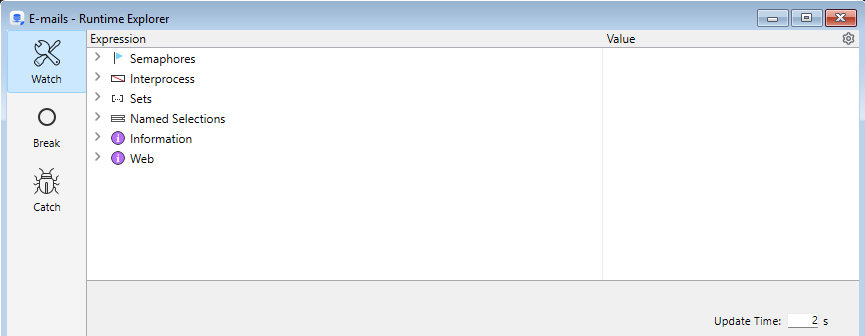
ランタイムエクスプローラでは、データベースの様々なストラクチャ要素の状態を見たり、利用可能なリソースが正しく管理されているかをチェックできます。ランタイムエクスプローラは特に開発時やデータベース解析中に便利です。ランタイムエクスプローラは特に開発時やデータベース解析中に便利です。
ランタイムエクスプローラには4ページあり、それぞれのページにはウォッチ、プロセス、ブレーク、キャッチ ボタンからアクセスできます。ランタイム エクスプローラは4D と4D Server で同じ動作を行います。ランタイム エクスプローラは4D と4D Server で同じ動作を行います。
データエクスプローラーをブラウザで開く
データエクスプローラー をデフォルトのブラウザで表示します。
Qodly Studio
サーバーマシン上で、Qodly Studio インターフェース をデフォルトのブラウザに表示します。
Qodlyアプリケーションのプレビュー
サーバーマシンのデフォルトのブラウザ内でQodly アプリケーションのスタートページを表示します。詳細な情報についてはこちらの章 を参照してください。詳細な情報についてはこちらの章 を参照してください。
ヘルプ
Maintenance Security Center
このコマンドはMaintenance and Security Center (MSC)を開きます。ここにはデータベースの検証、解析、メンテナンス、バックアップ、圧縮を行うのに必要なすべてのツールが集められています。このコマンドは4D Server がプロジェクトを開いていない時でも使用できます。この場合、このコマンドを"メンテナンスモード"でプロジェクトを開くために使用できます (選択すると標準のファイルを開くダイアログが表示され、開くデータベースを選択できます)。メンテナンスモードは圧縮や破損したデータベースを開く際に使用されます。
オンラインドキュメント
4D ドキュメントのホームページを開きます。
ライセンス更新...
このコマンドは4D 環境で追加のライセンス をアクティベートするために使用するウィンドウを表示します。
4D Serverについて...
このコマンドは**4D Server について... ** ウィンドウを表示します。