Texto e imagem
Rota de acesso ao Fundo
Define o caminho da imagem que será desenhada no fundo do objeto. Se o objeto utilizar um ícone com estados diferentes, a imagem de fundo suportará automaticamente o mesmo número de estados.
O nome do caminho a introduzir é semelhante ao da propriedade Caminho para imagens estáticas.
Gramática JSON
| Nome | Tipo de dados | Valores possíveis |
|---|---|---|
| customBackgroundPicture | string | Caminho relativo na sintaxe POSIX. Deve ser utilizado em conjunto com a opção "Personalizado" da propriedade "Style". |
Objectos suportados
Botão personalizado - Caixa de verificação personalizada - Botão rádio personalizado
Estilo de botão
Aspeto geral do botão. O estilo do botão também desempenha um papel na disponibilidade de determinadas opções.
Gramática JSON
| Nome | Tipo de dados | Valores possíveis |
|---|---|---|
| style | text | "regular", "flat", "toolbar", "bevel", "roundedBevel", "gradientBevel", "texturedBevel", "office", "help", "circular", "disclosure", "roundedDisclosure", "custom" |
Objectos suportados
Botão - Botão rádio - Caixa de verificação - Botão rádio
Margem horizontal
Esta propriedade permite definir o tamanho (em píxeis) das margens horizontais do botão. Esta margem delimita a área que o ícone e o título do botão não devem ultrapassar.
Este parâmetro é útil, por exemplo, quando a imagem de fundo contém contornos:
| Com / Sem | Exemplo |
|---|---|
| Sem margem |  |
| Com margem de 13 píxeis |  |
Esta propriedade funciona em conjunto com a propriedade Margem vertical.
Gramática JSON
| Nome | Tipo de dados | Valores possíveis |
|---|---|---|
| customBorderX | number | Para utilizar com o estilo "personalizado". Mínimo: 0 |
Objectos suportados
Botão personalizado - Caixa de verificação personalizada - Botão rádio personalizado
Localização do ícone
Designa a colocação de um ícone em relação ao objeto formulário.
Gramática JSON
| Nome | Tipo de dados | Valores possíveis |
|---|---|---|
| iconPlacement | string | "none", "left", "right" |
Objectos suportados
Offset do ícone
Define um valor de desvio personalizado em pixeis, que será utilizado quando se clica no botão
O título do botão será deslocado para a direita e para baixo em função do número de pixeis introduzidos. Isto permite aplicar um efeito 3D personalizado quando o botão é clicado.
Gramática JSON
| Nome | Tipo de dados | Valores possíveis |
|---|---|---|
| customOffset | number | mínimo: 0 |
Objectos suportados
Botão personalizado - Caixa de verificação personalizada - Botão rádio personalizado
Número de estados
Esta propriedade define o número exato de estados presentes na imagem utilizada como ícone para um botão com ícone, uma caixa de verificação ou um botão radio personalizado. In general, a button icon includes four states: active, clicked, mouse over and inactive.
Cada estado é representado por uma imagem diferente. Na imagem de origem, os estados devem ser empilhados verticalmente:
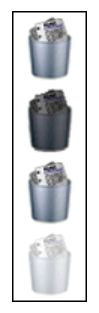
Estão representados os seguintes estados:
- botão não clicado / caixa de verificação desmarcada (valor da variável=0)
- botão clicado/caixa de seleção marcada (valor variável=1)
- sobreposição
- disabled
Gramática JSON
| Nome | Tipo de dados | Valores possíveis |
|---|---|---|
| iconFrames | number | mínimo: 1 |
Objectos suportados
Botão (todos os estilos exceto Ajuda) - Caixa de verificação - Botão rádio
Caminho da imagem
Define o caminho da imagem que será utilizada como ícone para o objeto.
O nome do caminho a introduzir é semelhante ao da propriedade Caminho para imagens estáticas.
Quando utilizada como ícone para objetos ativos, a imagem deve ser concebida para suportar um número de estados variável.
Gramática JSON
| Nome | Tipo de dados | Valores possíveis |
|---|---|---|
| icon | picture | Caminho relativo ou filesystem na sintaxe POSIX. |
Objectos suportados
Botão (todos os estilos exceto Ajuda) - Caixa de verificação - Cabeçalho da caixa de listagem - Botão rádio
Posição título/Imagem
Esta propriedade permite modificar a localização relativa do título do botão em relação ao ícone associado. Esta propriedade não tem efeito quando o botão contém apenas um título (sem imagem associada) ou uma imagem (sem título). Por predefinição, quando um botão contém um título e uma imagem, o texto é colocado por baixo da imagem.
Aqui estão os resultados utilizando as várias opções para esta propriedade:
| Opção | Descrição | Exemplo |
|---|---|---|
| Direita | O texto é colocado à esquerda do ícone. O conteúdo do botão é alinhado à direita. |  |
| Topo | O texto é colocado por cima do ícone. O conteúdo do botão é centrado. |  |
| Esquerda | O texto é colocado à direita do ícone. O conteúdo do botão é alinhado à esquerda. |  |
| Fundo | O texto é colocado por baixo do ícone. O conteúdo do botão é centrado. |  |
| Centrado | O texto do ícone é centrado vertical e horizontalmente no botão. Este parâmetro é útil, por exemplo, para o texto incluído num ícone. |  |
Gramática JSON
| Nome | Tipo de dados | Valores possíveis |
|---|---|---|
| textPlacement | string | "left", "top", "right", "bottom", "center" |
Objectos suportados
Botão (todos os estilos exceto Ajuda) - Caixa de verificação - Botão rádio
Margem vertical
This property allows setting the size (in pixels) of the vertical margins of the button. Esta margem delimita a área que o ícone e o título do botão não devem ultrapassar.
Este parâmetro é útil, por exemplo, quando a imagem de fundo contém contornos.
This property works in conjunction with the Horizontal Margin property.
Gramática JSON
| Nome | Tipo de dados | Valores possíveis |
|---|---|---|
| customBorderY | number | Para utilizar com o estilo "personalizado". Mínimo: 0 |
Objectos suportados
Botão personalizado - Caixa de verificação personalizada - Botão rádio personalizado
Com menu pop-up
This property allows displaying a symbol that appears as a triangle in the button to indicate the presence of an attached pop-up menu:

The appearance and location of this symbol depends on the button style and the current platform.
Ligados e Separados
To attach a pop-up menu symbol to a button, there are two display options available:
| Linked | Separado |
|---|---|
 |  |
The actual availability of a "separated" mode depends on the style of the button and the platform.
Each option specifies the relation between the button and the attached pop-up menu:
-
When the pop-up menu is separated, clicking on the left part of the button directly executes the current action of the button; this action can be modified using the pop-up menu accessible in the right part of the button.
-
When the pop-up menu is linked, a simple click on the button only displays the pop-up menu. Only the selection of the action in the pop-up menu causes its execution.
Gerir o menu pop-up
It is important to note that the "With Pop-up Menu" property only manages the graphic aspect of the button. The display of the pop-up menu and its values must be handled entirely by the developer, more particularly using form events and the Dynamic pop up menu and Pop up menu commands.
Gramática JSON
| Nome | Tipo de dados | Valores possíveis |
|---|---|---|
| popupPlacement | string |
|
Objectos suportados
Toolbar Button - Bevel Button - Rounded Bevel Button - OS X Gradient Button - OS X Textured Button - Office XP Button - Circle Button - Custom