Gestão de Licenças 4D
Uma vez instalados no seu disco, deve activar os seus produtos 4D para poder utilizá-los. Normalmente, a activação é automática se entrar usando a sua conta 4D no Welcome Wizard.
Contudo, em casos específicos, poderá ter de activar as suas licenças manualmente, por exemplo, se:
- sua configuração não permitir a ativação automática
- tiver comprado licenças adicionais
Não precisa ativar nada para os usos abaixo:
- 4D usado em modo remoto (conexão ao servidor 4D)
- 4D usado em modo local com um projeto aplicação interpretado sem acesso ao ambiente Design.
Primeira ativação
Com 4D, selecione o comando Gestião de licenças... do menu Ajuda. Com 4D Server basta lançar a aplicação 4D Server. Aparece a caixa de diálogo para escolher o modo de ativação.
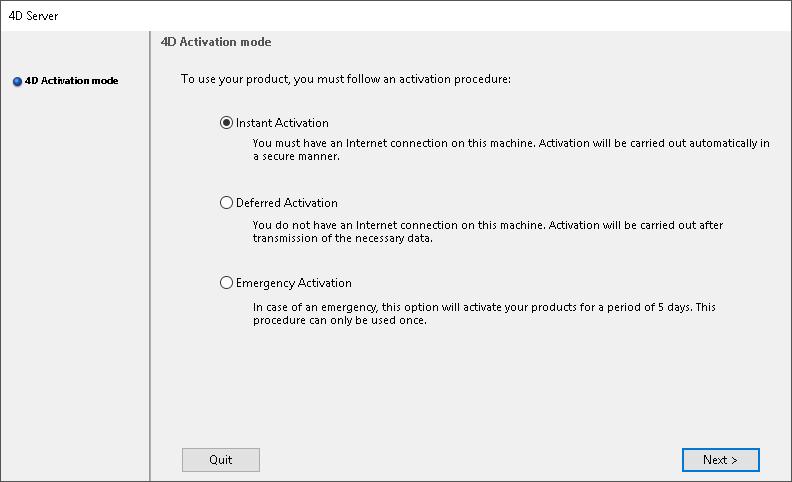
4D oferece três modos de ativação. Recomendamos Instant Activation.
Ativação instantânea
Digite seu ID (email ou conta 4D) e sua senha. Se ainda não tiver uma conta de usuário, vai ter que criá-la no endereço a seguir:
https://account.4d.com/us/login.shtml

Depois entre o número de licença do produto que quiser ativar. Esse número é fornecido por email depois da compra do produto.

Ativação postergada
Se não puder usar instant activation porque seu computador não tem acesso à internet, veja a ativação postergada usando os passos abaixo.
- Na janela de License Manager, selecione a aba Deferred Activation.
- Digite o número de licença e seu email e clique Generate file para criar o arquivo ID (reg.txt).
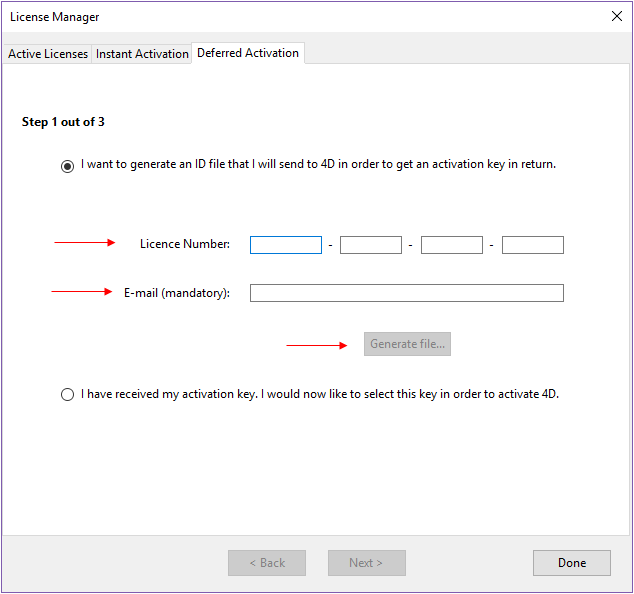
- Salve o arquivo reg.txt para um drive USB e leve ao computador que tenha acesso à internet.
- No aparelho com acesso à internet, faça login a https://activation.4d.com.
- Na página web, clique no botão Choose File... e selecione o arquivo reg.txt dos passos 3 e 4; depois clique no botão Ativar.
- Baixe os arquivos seriais.

- Salve os arquivos license4d em uma mídia partilhda e os transfira para a máquina 4D do passo 1.
- Agora de volta para a máquina com 4D, ainda na página Deferred Activation, clique Next; e depois clique no botão Load... e selecione o arquivo license4d da mídia social do passo 7.
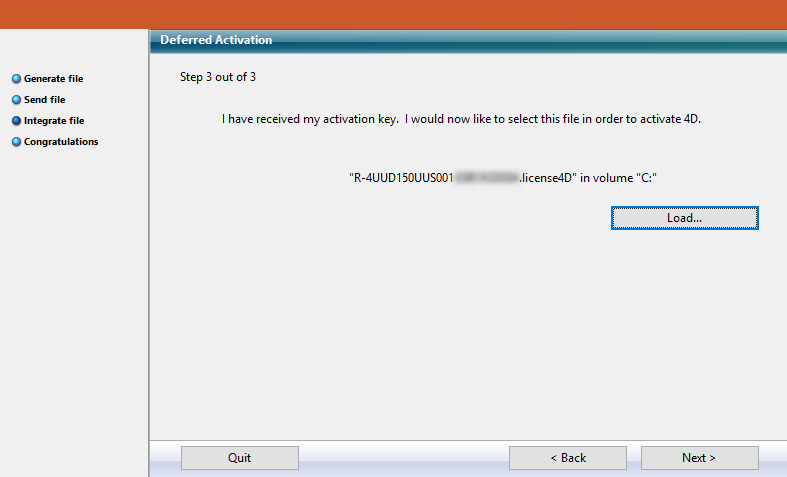
Com o arquivo licença carregado, clique em Next.
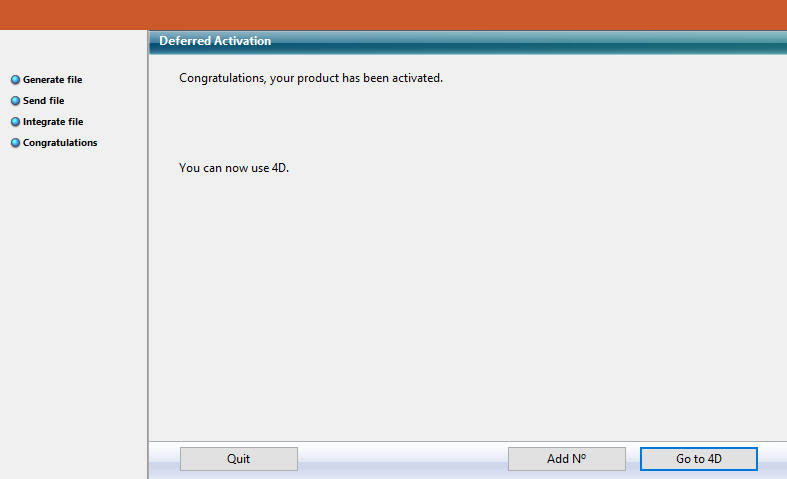
- Clique no botão Add N° e adicione outra licença. Repita esses passos até que todas as licenças do passo 6 tenham sido integradas.
Sua aplicação 4D agora está ativada.
Ativação emergencial
Esse modo pode ser usado para ativação temporária especial de 4D (por no máximo 5 dias) sem conexão a um site 4D Web. Essa ativação só pode ser usada uma vez.
Adicionar licenças
Pode adicionar novas licenças, por exemplo par aumentar as capacidades de sua aplicação, a qualquer momento.
Escolha o comando License Manager... a partir do menu Help da aplicação Servidor 4D ou 4D, depois clicar no botão Refresh :
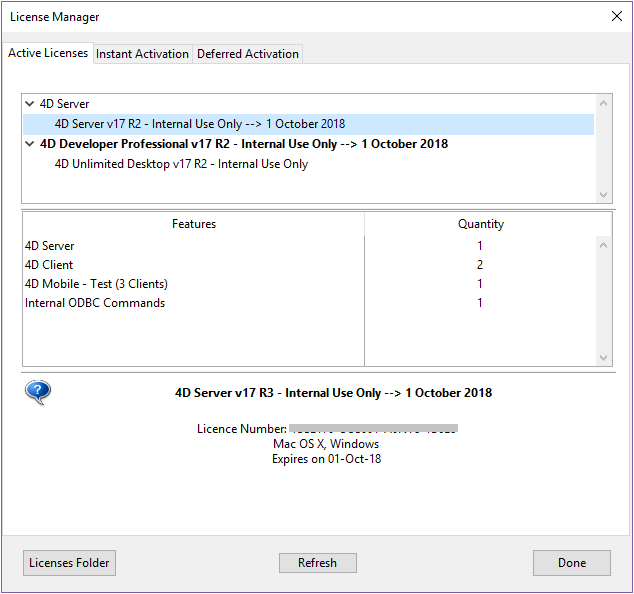
Este botão conecta você à nossa base de dados de clientes e ativa automaticamente quaisquer licenças novas ou actualizadas relacionadas com a licença atual (a licença actual é apresentada em em negrito na lista "Active Licenses"). Será pedido sua conta de usuário e senha.
- Se adquiriu expansões adicionais para um Servidor 4D, não necessita de introduzir qualquer número de licença -- basta clicar em Atualizar.
- Na primeira ativação de um Servidor 4D, basta introduzir o número do servidor e todas as expansões compradas são automaticamente atribuídas.
Pode utilizar o botão Refresh nos seguintes contextos:
- Quando tiver adquirido uma expansão adicional e quiser ativá-la,
- Quando for necessário atualizar um número temporário expirado (Parceiros ou evoluções).
4D Online Store
Na loja 4D, pode encomendar, atualizar, ampliar, e/ou gerir produtos 4D. Pode contactar a loja no seguinte endereço: https://store.4d.com/us/ (terá de seleccionar o seu país).
Clique Login para entrar usando a sua conta existente ou Nova Conta para criar uma nova, depois siga as instruções na tela.
Gestão de licenças
Depois de iniciar sessão, pode clicar em Lista de licenças no canto superior direito da página:

Aqui pode gerir as suas licenças, atribuindo-as a projectos.
Seleccione a licença apropriada da lista e clique em Link para um projeto... >:
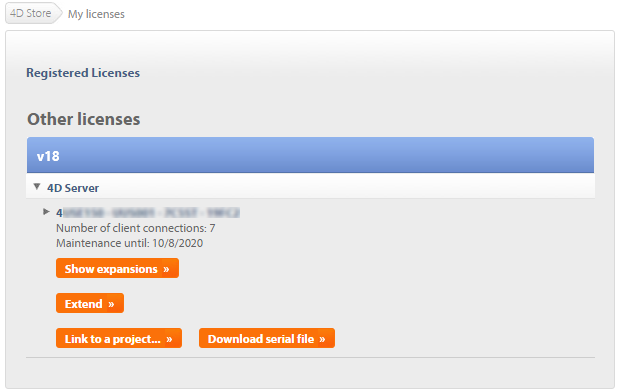
Pode selecionar um projeto existente ou criar um novo:
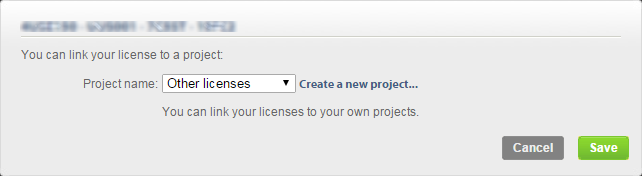
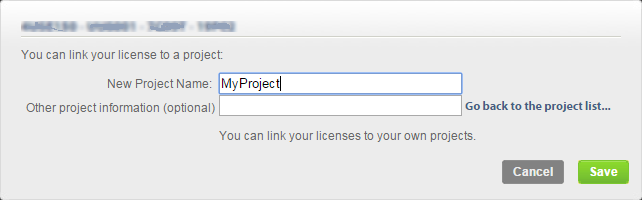
Pode utilizar os projectos para organizar as suas licenças de acordo com as suas necessidades:
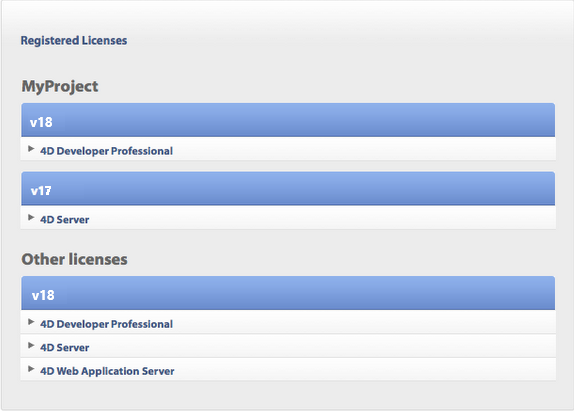
Resolução de problemas
Se a instalação ou o processo de ativação falhar, verificar a tabela seguinte, que apresenta as causas mais comuns de mau funcionamento:
| Sintomas | Possíveis causas | Solução(ões) |
|---|---|---|
| Impossível descarregar o produto do sítio 4D da Internet | Sítio Internet indisponível, aplicação antivírus, firewall | 1- Tente novamente mais tarde OU 2- Desative temporariamente a sua aplicação antivírus ou a sua firewall. |
| Impossível instalar o produto em disco (instalação recusada). | Direitos de acesso insuficientes dos utilizadores | Abrir uma sessão com direitos de acesso que lhe permita instalar aplicações (acesso de administrador) |
| Falha da ativação on-line | Aplicação antivírus, firewall, proxy | 1- Desative temporariamente a sua aplicação antivírus ou a sua firewall OU 2- Use ativação diferida (não disponível com licenças para versões "R") |
Se estas informações não o ajudarem a resolver o seu problema, por favor contate 4D ou o seu distribuidor local.
Contactos
Para quaisquer questões sobre a instalação ou activação do seu produto, contacte 4D, Inc. ou o seu distribuidor local.
Para os EUA:
- Web: https://us.4d.com/4d-technical-support
- Telefone: 1-408-557-4600
Para o Reino Unido:
- Web: https://uk.4d.com/4d-technical-support
- Telefone: 01625 536178